PRISM EQ - FLEX ユーザーマニュアル
1. はじめに
概要
FLEX は、24個の独立したバンド、バンドごとのダイナミックEQ、Stereo / Left / Right / Mid / Side のルーティングを備えたイコライザーです。マルチトラック・スペクトラムでは、他のFLEXを挿したトラックと周波数分布を比較できます。
画面構成
- ヘッダー:Undo/Redo、PRESET、OS、A/B、RESET、Settings、POWER。
- モニタ&スペクトラム:入力・出力スペクトラム、EQカーブ、バンドノード、OVER、VIEW。
- コントロールパネル:選択したバンドのEQ、ダイナミクス、EDIT MODE、AUDITION、INPUT、OUTPUT、LOW MONO。
- フッター:バージョン、ライセンスの状態(押すとライセンス画面)、体験中のBUY、Prizluneへのリンク。
最初の操作
- スペクトラムの何もない場所をダブルクリックすると、空いているバンドにBellを追加します。24バンドがすべて有効な場合は追加できません。
- 丸いノードを左右にドラッグするとFREQ、上下にドラッグするとGAINを調整します。HPF / LPF / NotchではGAINは作用しません。
- ノード上でホイールを回すとQを調整します。
- 番号1-24をクリックしてバンドを選択します。番号のダブルクリック、またはバンドのON/OFFで有効・無効を切り替えます。
- コントロールのない場所をクリックすると、どのバンドも選択していない状態になります(NO BAND SELECTED)。バンド番号かノードをクリックすると選択が戻ります。
ノブの操作
上下のドラッグ、またはノブ・ラベル・値の上のホイールで調整します。ノブのダブルクリックはその値だけを初期値へ戻します。数値のキーボード直接入力や、修飾キーによる微調整には対応していません。
2. インストール
動作環境
- Windows(64ビット)と、VST3 に対応した 64ビットの DAW
- Prizlune アカウント(無料)と、体験版の開始・製品版の有効化のときのインターネット接続
ダウンロード
prizlune.com/products/flex/ の製品ページから ZIP をダウンロードします。体験版と製品版のインストーラーは同じです。製品版を購入した場合も、同じものを使います。
インストールの手順
- ダウンロードした ZIP を右クリックし、「すべて展開」で展開します。
- 展開したフォルダーの
Install PRISM EQ - FLEX.exeを実行します。 - 「Windows によって PC が保護されました」と表示された場合は、「詳細情報」を押してから「実行」を押します。インストーラーにコード署名がないため、この警告が出ることがあります。
- 「このアプリがデバイスに変更を加えることを許可しますか?」には「はい」を押します。共通の VST3 フォルダーへ書き込むため、管理者の許可が必要です。
- 言語を選び、使用許諾に同意して、画面の指示に従います。
インストール先:C:\Program Files\Common Files\VST3\PRISM EQ - FLEX.vst3
DAW で読み込む
DAW を起動し、必要に応じてプラグインを再スキャンします。プラグイン一覧には [FLEX] PRISM EQ(メーカー名 Prizlune)と表示されます。
インストール直後は NOT ACTIVATED の状態で、音は加工されずにそのまま出力されます。次の章の手順で、体験版を始めるか製品版を有効にしてください。
アップデート
新しい版のインストーラーを同じ手順で実行すると、上書きされます。ライセンス、プリセット、画面の設定はそのまま残ります。
アンインストール
ZIP に含まれる Uninstall PRISM EQ - FLEX.exe を実行するか、Windows の「設定」→「アプリ」から削除します。ライセンスとプリセットは削除されないため、入れ直せばそのまま使えます。
3. ライセンスの有効化と体験版
PRISM EQ - FLEX を使うには、Prizlune アカウント(無料)で体験版を始めるか、製品版を有効にする必要があります。有効にする前も、パラメータの操作、プリセット、プロジェクトへの保存はできますが、音は加工されずにそのまま出力されます(素通し)。
状態の表示
| フッター左の表示 | 状態 | 音 |
|---|---|---|
| NOT ACTIVATED | 体験版も製品版も有効になっていない | 素通し |
| ACTIVATING | ブラウザでの承認を待っている | それまでの状態のまま |
| TRIAL · N DAYS LEFT | 体験中。N は残り日数(残り1日は 1 DAY LEFT) | 処理する |
| TRIAL ENDED | 体験期間が終了した | 素通し |
| FULL | 製品版 | 処理する |
フッターの表示を押すと、ライセンス画面が開きます。NOT ACTIVATED と TRIAL ENDED のときは、製品画面の上端に案内帯が表示されます。

体験版を始める(14日間)
- 案内帯の 体験版を開始 を押します。ブラウザで My Prizlune が開きます。
- Prizlune アカウントでログインします。アカウントがない場合は、その画面で作成できます。
- ブラウザのコードがプラグインに表示されたコードと同じことを確かめ、このPCで体験を始めるを押します。
- フッターが TRIAL · 14 DAYS LEFT になれば完了です。
体験版は、1つのアカウントにつき製品ごとに1回、同じ PC でも1回だけ使えます。体験中はすべての機能を製品版と同じように使えます。
製品版を有効にする
- prizlune.com で製品を購入します。購入した製品は、購入に使った Prizlune アカウントに登録されます。
- プラグインの 有効化 を押します(案内帯またはライセンス画面)。
- 購入したアカウントでログインし、コードを確かめてこのPCで有効にするを押します。
- フッターが FULL になれば完了です。
承認待ちの画面
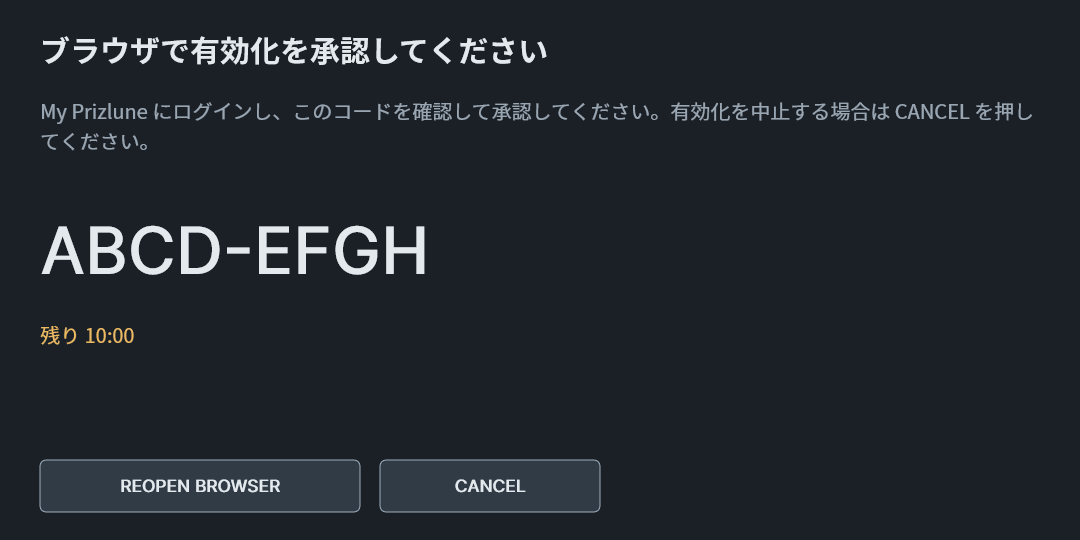
体験版を開始 または 有効化 を押すと、プラグインの中央に承認待ちの画面が開き、コードと残り時間を表示します。10分以内にブラウザで承認してください。承認されると、ライセンスがこの PC に保存され、すぐに使えるようになります。
- ブラウザーを開く:承認のページをもう一度ブラウザで開きます。
- キャンセル(または Esc):有効化を中止して、元の状態に戻ります。
ライセンス画面
フッターの状態表示、または Settings 左下の License で開きます。右上の × または Esc で閉じます。
- 体験中:終了日を表示します。購入 で購入ページを開き、購入後に 有効化 で製品版へ切り替えます。MY PRIZLUNE で会員ページを開きます。
- 製品版:登録アドレス、この PC の名前、有効化日を表示します。再読み込み は保存済みのライセンスを読み直します。
体験中の購入と、体験が終わったとき

体験期間が終わると、上端に TRIAL ENDED の案内帯が表示され、音は素通しになります。設定やプロジェクトは失われません。購入 で購入し、有効化 で製品版にすると、そのまま使い続けられます。
複数の PC とオフラインでの使用
- ライセンス認証の通信は 体験版を開始 と 有効化 の操作時に行います。有効化後はオフラインで使えます。更新の自動確認は認証とは独立し、SettingsでOFFにできます。
- ご本人のアカウントで使う限り、有効にできる PC の台数に制限はありません。PC の買い替えや Windows の入れ直しのときは、新しい環境で 有効化 を押してください。古い PC の解除は不要です。
- 持っている製品と有効にした PC は、My Prizlune(account.prizlune.com)で確認できます。
4. EQとルーティング
BAND nが選択中のバンドです。バンドのON/OFFと、ダイナミクスのON/OFFは別々に操作します。
フィルターの選択
現在のフィルター名(Bellなど)が表示されているボタンをクリックします。
| フィルター | 主な働き | GAIN / Dynamics / SLOPE |
|---|---|---|
| Bell | 中心周波数付近を増減 | 有効 / 有効 / なし |
| Low Shelf | 低域側を増減 | 有効 / 有効 / なし |
| High Shelf | 高域側を増減 | 有効 / 有効 / なし |
| HPF | 低域側を減衰 | なし / なし / 有効 |
| LPF | 高域側を減衰 | なし / なし / 有効 |
| Notch | 中心周波数付近を深くカット | なし / なし / なし |
FREQ:20 Hz-20 kHz。中心またはコーナー周波数。
GAIN:-18 dB-+18 dB。HPF / LPF / Notchでは無効表示です。
Q:0.10-40.0。Bell / Shelf / Notchの帯域幅や形を調整します。HPF / LPFでは使用せず、無効表示です。
SLOPE:HPF / LPFで6 / 12 / 18 / 24 / 30 / 36 dB/octを選択します。どのスロープもFREQで-3 dBとなり、カットオフ付近に山のない形(バターワース)です。
EDIT MODE
選択中のバンドが処理する成分を選びます。Stereoは左右両方、Left / Rightは片側、Midは左右の共通成分、Sideは左右の差分です。バンドごとに独立して設定できます。
モノラルの入出力では、Stereo / Left / Right / Midの有効なバンドを単一チャンネルへ順番に適用します。Sideバンドは作用しません。
AUDITION
選択したバンドの周波数・Q・形状に対応する入力側の帯域を試聴します。EQ後の音やLeft / Mid / Side成分を単独で聴く機能ではなく、バンドのGAINも試聴音へ適用しません。
点灯中はAUDITION Bnで対象を示します。もう一度押す、別のバンドを選ぶ、またはエディターを閉じると終了します。AUDITIONはプロジェクトやプリセットへ保存されません。
5. モニタの見方
スペクトラムとVIEW
INPUT / OUTPUTは入力・出力スペクトラムの凡例です。VIEWでStereo / Left / Right / Mid / Sideを選ぶと、ST / L / R / M / Sで表示します。VIEWは表示だけの選択で、バンドが処理するEDIT MODEとは独立しています。
番号・設定カーブ・合成カーブ
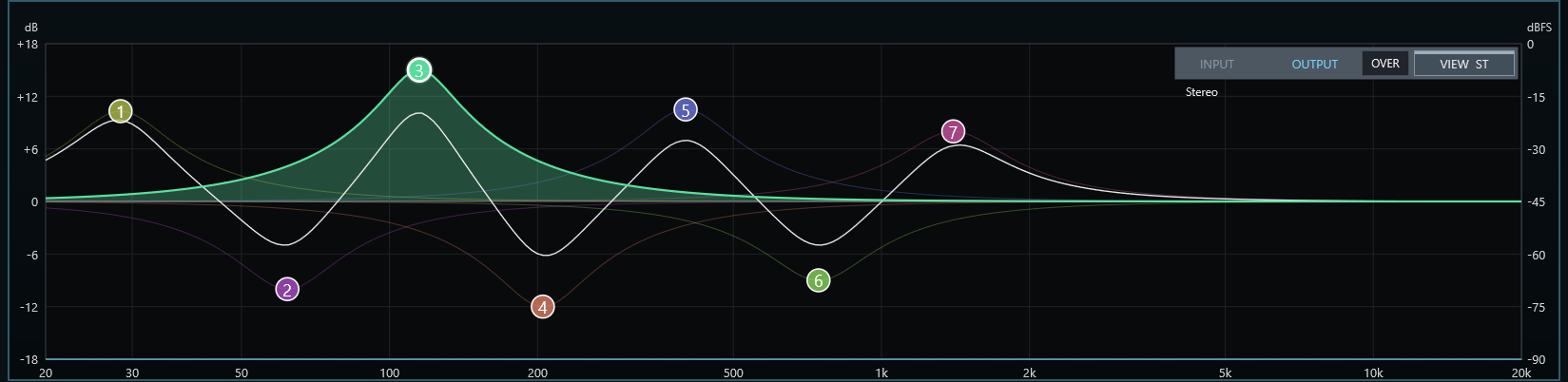
上の例は、すべてStereoの7バンドを使い、緑の3番を選んだ状態です。
- 番号付きノード:各バンド自身のFREQ/GAINです。ドラッグするとそのバンドの値を変えます。HPF / LPF / NotchはGAINを使わないため、ノードは0 dB上に置きます。
- 番号と同じ色のカーブ:バンド単体の設定です。選択中のバンドは濃い線と0 dBまでの塗りで示し、同じMODEの他のバンドは淡い線で示します。他のMODEの単体カーブは表示しません。
- MODEの色の合成カーブ:同じEDIT MODEに設定した有効バンドをまとめた結果です。上の白い線はStereoの合成結果。周囲のカットが3番のブーストを打ち消すため、3番のノードと白い線は離れています。これは異常ではありません。
| EDIT MODE | 合成カーブの色 |
|---|---|
| Stereo | 白 |
| Left | 青 |
| Right | 赤 |
| Mid | 黄 |
| Side | 緑 |
バンドを選ぶと、そのノードに光輪が付き、対応するMODEの合成カーブを強調します。他のMODEの合成カーブは淡くなります。有効バンドがないMODEには線を描きません。
設定カーブとノードは設定値の目印です。ダイナミックEQによる動きは合成カーブで確認します。異なるMODEの線を足して全体ゲインを読むことはできません。空白をクリックして選択を解除すると、単体の設定カーブは消え、MODE別の合成結果が残ります。OFFのバンドを選んだ場合も設定カーブは表示しません。
プロット内ではクロスヘアで周波数とdBを読み取れます。LOW MONOが有効なら、カットオフ位置を縦線で示します。
6. ダイナミックEQ
動作を始める
Bell / Low Shelf / High Shelfのバンドを有効にし、ダイナミクスのON/OFFをONにします。バンド自体のON/OFFとは別のスイッチです。検出はINPUTトリムの後、EQの前の信号を使います。
| コントロール | 範囲 | 役割 |
|---|---|---|
| THRESH | -72~0 dB | 動作を始める検出レベル |
| RANGE | -12~+12 dB | 変化量の上限。負は抑制、正は持ち上げ |
| ATTACK | 0.1~500 ms | レベル上昇への反応速度 |
| RELEASE | 10~3000 ms | レベル低下後に戻るまでの時間 |
| RATIO | 1.0~20.0 | しきい値を超えたレベルに対する変化量 |
RANGEゴースト
RANGEゴーストは、そのバンドがRANGEの端まで動いたときの合成カーブです。対象バンドと同じMODEの合成結果を基準とし、MODEと同じ色で表示します。選択中のバンドでは、現在のカーブと到達先を縦線で結びます。
番号付きノードとバンド単体の設定カーブは、設定GAINの位置に留まります。実際のゲイン変化は合成カーブで確認してください。RANGEが0、またはRATIOが1なら、ダイナミクスによるゲイン変化はありません。
調整の進め方
- FREQとQで処理したい帯域を決め、必要に応じてAUDITIONで入力帯域を確認します。
- RANGEで増減方向と最大量を決めます。抑えたい場合は負の値にします。
- THRESHとRATIOを調整し、必要な場面で合成カーブが動くようにします。
- ATTACKとRELEASEを調整し、ダイナミクスのON/OFFを切り替えて聴き比べます。
HPF / LPF / Notchではダイナミクスを使用できません。
7. 全体の調整と比較
INPUT / OUTPUT / LOW MONO
INPUT:-24 dB-+24 dB。バンドとダイナミクス検出の前のレベルを調整します。
OUTPUT:-24 dB-+24 dB。EQ後の処理音のレベルを調整します。POWER OFFやホストバイパスの原音には適用しません。
LOW MONO / FREQ:0-500 Hz、5 Hz刻み。20 Hz未満はOFFです。Side成分へ24 dB/octのハイパスを適用し、設定周波数より低い領域を徐々にモノラルへ近づけます。カットオフ以下を一律に切り落とす処理ではありません。
OS(オーバーサンプリング)
ヘッダーのOSから1x / 2x / 4x / 8xを選びます。倍率を上げると内部処理のサンプルレートとCPU負荷が増え、変換フィルターによる位相変化・高域減衰・追加遅延が生じます。高倍率が常に望ましいとは限らないため、音と負荷を比較して選んでください。
| 倍率 | 1x | 2x | 4x | 8x |
|---|---|---|---|---|
| 報告遅延(44.1 / 48 kHz) | 0 | 4 | 5 | 5 samples |
最上端の減衰はサンプルレートで異なり、44.1 kHz / 8xでは20 kHz付近で約3.3 dBです。倍率変更時はDAWが遅延補正を更新するため、ホストによって再生が一時中断する場合があります。
POWER / A/B / RESET
POWER:ONでEQ処理、OFFで遅延を揃えた原音へ戻します。ホストのバイパスも同じ処理切替です。
A / B:独立した2つの設定を比較します。Bへ初めて切り替えた際は現在のAを引き継ぎます。以後は各バンクの設定を保持し、プロジェクトへ両方を保存します。
RESET:現在のバンクの音作り設定を初期化します。OSも1xへ戻り、POWERの状態は維持します。A/Bのもう片方には作用しません。有効にしていたバンドはすべてOFFになり、ノードも消えます。
Undo / Redo
PRESETの左にある矢印で、エディター内の編集を取り消し・やり直しします。ノブを一度ドラッグした操作はまとめて扱います。これはDAW自身のUndo履歴とは別です。ホスト側の変更・オートメーションが入ると、それ以前のローカル履歴を破棄します。エディターを閉じるとこの履歴も終了します。
8. プリセットブラウザ
開く・探す・読み込む
PRESETを1回押すと、中央のパネル領域にブラウザが開きます。ヘッダーとフッターは引き続き利用できます。PRESETをもう一度押す、右上の×、またはEscで閉じます。
- 検索欄、All / Factory / User / Favorites、カテゴリーで一覧を絞り込みます。
- クリックで行を選び、右側の種類・カテゴリー・メモを確認します。ホイール、スクロールバー、上下キー、PageUp / PageDown、Home / Endで移動できます。
- ダブルクリック、Load、またはEnterで読み込みます。読込後はモデル画面へ戻ります。
選択行と、現在読み込んでいる音を示す印・太字は別です。行を選ぶだけでは音は変わりません。FLEXには組込Defaultがあり、追加のFactoryバンクは同梱しません。
現在の音を保存する
Save Currentを押し、名前とカテゴリーを指定して保存します。既存カテゴリーを選ぶほか、新しいカテゴリーも作れます。同名Userプリセットへの上書きには確認が入ります。Userは改名・削除でき、Factoryは保護されます。
プリセットは保存時のPOWER状態も復元します。OFFで保存したプリセットを読むとPOWERはOFFになります。Defaultを読むとPOWERはONになります。RESETとは動作が異なります。
お気に入りとメモ
星を押すとお気に入りを切り替えます。登録済みの星は黄色です。右側の自由メモはSave Noteで保存します。カテゴリー・メモ・お気に入りは音の設定と別に保存され、Factoryにも個人の注釈を付けられます。他インスタンスの変更はブラウザを開き直すと反映されます。
Default / Customとプロジェクト保存
読み込んだ音を編集するとCustomになります。実行中の読込元はA/BやUndo/Redoにも追従します。プロジェクトは音と両バンクを保存しますが、プリセットファイルのパスは保存しません。新しいインスタンスへプロジェクトを復元した際はCustom、初期値に一致する場合はDefaultと表示します。
Userプリセット:C:\ProgramData\Prizlune\presets\EQ\FLEX\user
注釈・カテゴリー・お気に入り:同じフォルダーの.browser-meta。バックアップ時は両方を保管してください。
9. Settings・OVER
設定 / 表示
Settingsは中央のモデル画面に代わって表示されます。左側のナビゲーションで表示・言語・更新確認・マルチオーバーレイを切り替え、右側に選んだ内容を表示します。左下のライセンスはライセンス画面を開きます。Settingsの再クリック、右上の×、Escで閉じます。PRESETとも直接切り替えられます。
表示で表示倍率を50 / 75 / 100 / 125 / 150 / 175 / 200%から選びます。画面を閉じた後に倍率変更を要求し、DAWが受け付けたサイズのみ保存します。外観テーマは固定です。
設定 → 言語で、設定画面・ライセンス画面・案内の表示言語を自動 / English / 日本語から選びます。自動ではWindowsの表示言語に合わせます。選んだ言語は次回以降も使われます。
Multi Overlay / マルチトラック・スペクトラム
設定の左側でマルチオーバーレイを選ぶと、右側にトラック一覧が表示されます。モニタのOVERも同じ画面を直接開きます。別ウィンドウは開きません。他のFLEXがないときは、その旨と他トラックへの挿入案内を表示します。OVERは重ね表示中に点灯します。
- 表示 / 非表示:行をクリックして重ね表示を切り替えます。色の欄をクリックすると表示色を変更します。ホイールで一覧をスクロールします。
- トラック名:DAWから自動取得します。名前が提供されない場合は番号などで表示し、FLEXから手動で改名はできません。
- 開く:相手トラックのFLEX画面を開く、または手前へ出すよう要求します。「送信済み」は要求送信済み、「対象外」は要求を受け付けられなかった状態です。ホスト側の対応状況により開けない場合があります。
表示・非表示と色の設定は、同じホストプロセスのFLEX間で共有します。重ね表示は最大8本です。DAWの別プロセス実行・サンドボックス設定では互いに見つからない場合があります。別DAW間では共有できません。
設定は左側の「表示」「言語」「更新確認」に分かれています。見出し・説明・ボタンは選択中の言語に従い、「自動」はOSの表示言語を使います。設定からライセンス画面を開き、右上の×で閉じると、元の設定ページへ戻って操作を続けられます。
10. 更新確認と製品ページ
正式リリース版には更新確認機能があります。エディターを開くと、およそ一日一回、バックグラウンドで公開中の配布版を確認します。確認のためにログインし直す必要はありません。
更新の案内
新しい配布版が見つかると、フッターの版表示付近に 更新あり が表示されます。押すと本製品のページが開きます。ページの更新情報で変更内容を確かめ、ダウンロードしてください。ダウンロードした更新版はDAWを終了してからインストールします。
設定 → 更新確認での操作
| 項目 | 動作 |
|---|---|
| 自動確認 | 初期状態はオンです。オフにすると、自動では問い合わせません。音作りの設定とは別に、本製品の環境設定として記憶します。 |
| 今すぐ確認 | その場で更新を確認します。自動確認がオフでも利用できます。 |
| 製品ページ | 取得した公開情報から本製品のページを開けます。右下のPRIZLUNEロゴからも、いつでも本製品のページを開けます。 |
ネットに接続できないとき
更新情報を取得できなかった場合は、接続を確認してから手動で再確認できます。確認の失敗で音声処理やプロジェクトの保存が止まることはありません。製品はライセンス状態に従って通常どおり動作し、有効化済みの製品はオフラインでも使えます。
更新確認は音声処理とは独立しています。自動確認の設定や通知を操作しても、音色やDAWへ保存するパラメーターは変わりません。
11. 困ったとき
| 症状・表示 | 対処 |
|---|---|
| DAW のプラグイン一覧に表示されない | DAW でプラグインを再スキャンします。C:\Program Files\Common Files\VST3 が検索対象に入っているか、64ビットの DAW かを確認してください。 |
| 音が変わらない | フッターが NOT ACTIVATED または TRIAL ENDED のときは素通しです。体験版を始めるか、製品版を有効にしてください。ヘッダーの POWER が ON かも確認してください。 |
| ブラウザを開けませんでした | 承認待ちの画面で ブラウザーを開く を押します。Windows の既定のブラウザが設定されているかも確認してください。 |
| 承認されませんでした | ブラウザでキャンセルした場合や、購入記録のないアカウントで承認しようとした場合です。購入したアカウントでログインしているかを確かめ、もう一度 有効化 を押してください。 |
| 承認の期限が切れました | 10分以内に承認されませんでした。もう一度 有効化 または 体験版を開始 を押してください。 |
| このアカウントまたは PC では体験版を使用済みです | 体験版は製品ごとに、1つのアカウントでも同じ PC でも1回だけです。購入 で購入するか、購入済みなら 有効化 を押してください。 |
| ライセンスを保存できません | ディスクの空き容量と、ユーザーフォルダーへの書き込み権限を確認して、もう一度お試しください。 |
| 有効化できませんでした | インターネット接続と、セキュリティソフトやファイアウォールの設定を確認して、もう一度お試しください。 |
| 購入したのに FULL にならない | 購入時と同じアカウントでログインしているか、My Prizlune に製品が表示されているかを確認し、有効化 を押してください。別のメールアドレスで購入した場合は、My Prizlune のアカウント管理でそのアドレスを追加すると、製品が表示されます。 |
解決しない場合は、prizlune.com/contact/ からお問い合わせください。よくある質問は prizlune.com/faq/ にまとめています。