PRISM EQ - FLEX Lite ユーザーマニュアル
1. はじめに
FLEX Liteは、6バンドすべてでダイナミックEQを使える無料のイコライザーです。Stereo / Left / Right / Mid / Sideをバンドごとに選べます。ご利用には無料のPrizluneアカウントと有効化が必要です。有効化後は期限なしで、オフラインでも使用できます。
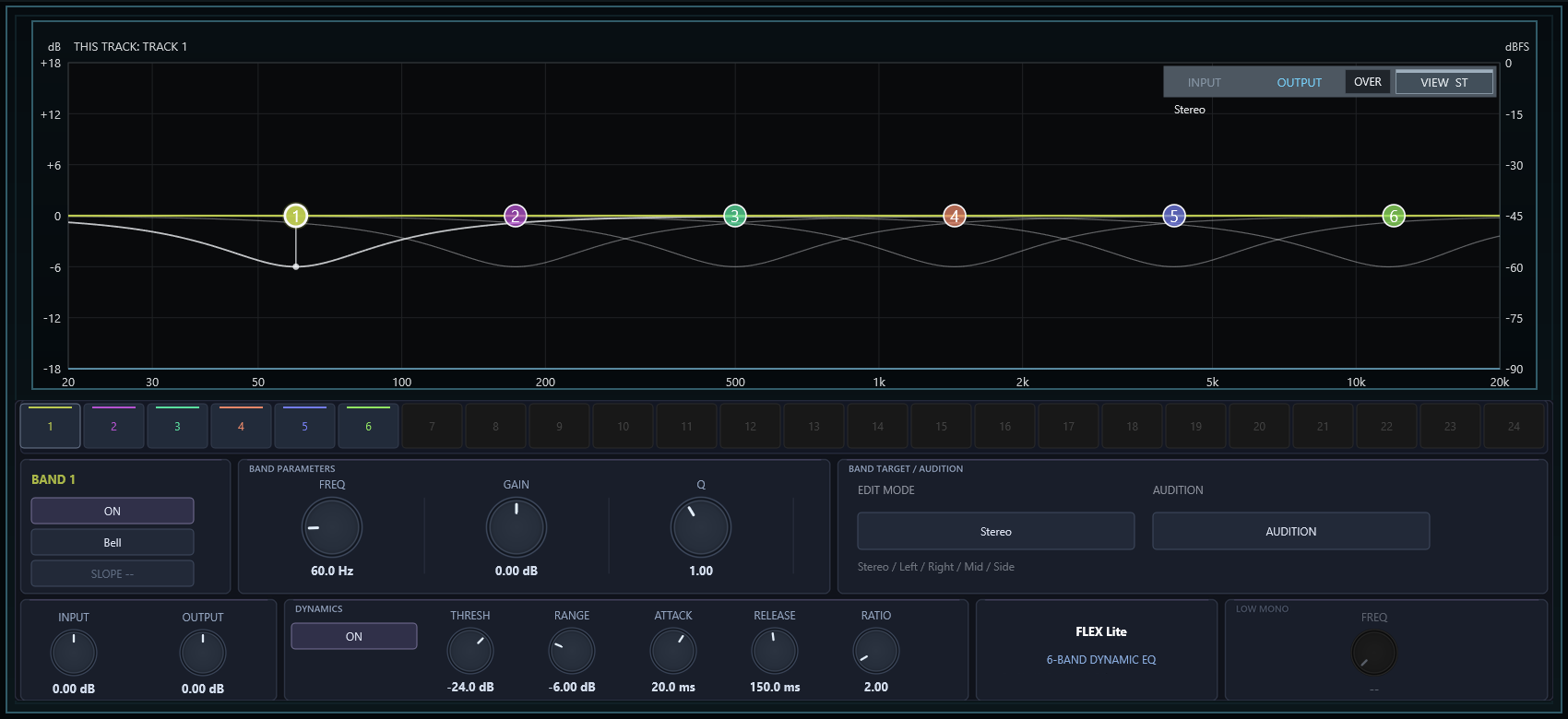
利用できる機能
| 機能 | FLEX Lite |
|---|---|
| EQ / ダイナミックEQ | 6バンド。Bell / Shelfでダイナミクスを使用可能 |
| スペクトラム | 自トラックの入力・出力と、他の1トラックの重ね表示 |
| LOW MONO | 無効。背景と枠を保った無効表示 |
| 比較と保存 | A/B、Undo/Redo、名前付きプリセット、プロジェクト保存 |
画面構成
ヘッダーにPRESET、OS、A/B、RESET、Settings、POWERがあります。中央にスペクトラムとEQカーブ、下部に選択バンドの操作部を表示します。フッターのライセンス表示を押すと、有効化の状態を確認できます。
2. インストールと削除
必要な環境
- Windows(64ビット)と、VST3に対応した64ビットのDAW。
- 無料のPrizluneアカウントと、初回有効化時のインターネット接続。
インストール
- prizlune.com/products/flex-lite/ から入手したZIPを、「すべて展開」で展開します。
Install PRISM EQ - FLEX Lite.exeを実行し、表示される使用許諾契約と設置先を確認してインストールします。- DAWでVST3を再スキャンし、[FLEX Lite] PRISM EQを挿入します。
- 画面の有効化 / ACTIVATEを押し、次章の手順を進めます。
プラグインの設置先は C:\Program Files\Common Files\VST3\PRISM EQ - FLEX Lite.vst3 です。FLEX本体とは別のプラグインとして共存できます。
インストーラーが未署名の場合、Windowsによる確認が表示されることがあります。Prizluneの公式配布物であることを確認してから続行してください。
更新と再インストール
DAWを終了してから、新しいインストーラーを実行します。通常の更新・再インストールでは有効化情報やユーザープリセットを削除しません。FLEX本体用のインストーラーと取り違えないでください。
アンインストール
DAWを終了し、ZIPに含まれる Uninstall PRISM EQ - FLEX Lite.exe を実行します。Windowsの「インストールされているアプリ」から削除することもできます。
削除するのはFLEX Liteのプラグインです。有効化情報とプリセットは保持します。FLEX本体や他のPrizlune製品には作用しません。
3. 無料ライセンスの有効化
FLEX Liteは無料ですが、使用前のアカウント登録と有効化が必要です。未有効化のときは音声が素通しになり、EQ処理を行いません。設定の編集・保存は可能です。

初回の手順
- プラグインの有効化 / ACTIVATEを押します。
- ブラウザでPrizluneアカウントへログインします。アカウントがない場合は登録し、メールアドレスの確認を完了します。
- 製品名とPC名、プラグインに表示されたコードを確認して、このPCで有効にするを押します。コードの有効時間は10分です。
- プラグインへ戻り、フッターがFULLになれば完了です。FULLは、この無料ライセンスの有効化が完了したことを示します。
ブラウザが開かない場合は、承認待ち画面のブラウザーを開く / REOPEN BROWSERを押します。キャンセルまたはEscで操作を中止できます。
有効化後と、別のPCでの使用
有効化後は期限なしで、オフラインでも利用できます。PCの買い替えやWindowsの再インストール後は、その環境で再度有効化してください。
ライセンス画面
フッターの状態表示、またはSettingsのLicenseから開きます。登録アドレス、このPCの名前、有効化日を確認できます。再読み込み / RELOAD LICENSEは保存済みのライセンスを読み直します。右上の×またはEscで閉じます。
My Prizlune(account.prizlune.com)では、アカウントの製品と有効化したPCを確認できます。
4. モニタの見方と最初の操作
バンドを追加・選択する
- グラフの何もない場所をダブルクリックすると、空いているバンドにBellを追加します。6バンドがすべて有効な場合は追加できません。
- 番号1-6をクリックして選択します。番号のダブルクリック、またはバンドのON/OFFで処理を切り替えます。
- 丸いノードを左右にドラッグするとFREQ、上下にドラッグするとGAINを調整します。HPF / LPF / NotchではGAINは作用しません。
- ノード上のホイールでQを調整します。ノブは上下のドラッグ・ホイールで調整し、ダブルクリックで初期値へ戻します。
- 何もない場所をクリックするとNO BAND SELECTEDになります。番号またはノードをクリックすると選択が戻ります。
スペクトラムとVIEW
INPUT / OUTPUTは入力・出力スペクトラムの凡例です。VIEWでStereo / Left / Right / Mid / Sideを選び、ST / L / R / M / Sで表示します。VIEWは表示だけの選択で、処理対象を決めるEDIT MODEとは独立しています。
カーブとノードを読む
- 番号付きノードは各バンドの設定FREQ / GAINです。フィルターやNotchのノードは0 dB上にあります。
- バンド色の単体カーブは設定の目印です。選択したバンドは濃く、同じMODEの他のバンドは淡く表示します。
- MODE色の合成カーブは有効なバンドを組み合わせた結果です。他のバンドと重なると、ノードのGAINと合成結果が一致しないことがあります。
- ダイナミックEQの実際の動きは合成カーブで確認します。ノードと単体の設定カーブは設定GAINの位置に留まります。
STEREOは白、LEFTは緑、RIGHTは赤、MIDは青、SIDEは黄で区別します。異なるMODEの線を足して全体ゲインを読むことはできません。MONITORのOVERは、他トラックの重ね表示を設定する画面を開きます。
5. EQとルーティング
BAND nが選択中のバンドです。バンドのON/OFFと、ダイナミクスのON/OFFは別々に操作します。
フィルターの選択
現在のフィルター名(Bellなど)が表示されているボタンをクリックします。
| フィルター | 主な働き | GAIN / Dynamics / SLOPE |
|---|---|---|
| Bell | 中心周波数付近を増減 | 有効 / 有効 / なし |
| Low Shelf | 低域側を増減 | 有効 / 有効 / なし |
| High Shelf | 高域側を増減 | 有効 / 有効 / なし |
| HPF | 低域側を減衰 | なし / なし / 有効 |
| LPF | 高域側を減衰 | なし / なし / 有効 |
| Notch | 中心周波数付近を深くカット | なし / なし / なし |
FREQ:20 Hz-20 kHz。中心またはコーナー周波数。
GAIN:-18 dB-+18 dB。HPF / LPF / Notchでは無効表示です。
Q:Bell / Notchは0.10-40.0、Shelfは0.10-1.5。帯域幅や形を調整します。HPF / LPFでは使用せず、無効表示です。
SLOPE:HPF / LPFで6 / 12 / 18 / 24 / 30 / 36 dB/octを選択します。どのスロープもFREQで-3 dBとなり、カットオフ付近に山のない形(バターワース)です。
EDIT MODE
選択中のバンドが処理する成分を選びます。Stereoは左右両方、Left / Rightは片側、Midは左右の共通成分、Sideは左右の差分です。バンドごとに独立して設定できます。
モノラルの入出力では、Stereo / Left / Right / Midの有効なバンドを単一チャンネルへ順番に適用します。Sideバンドは作用しません。
AUDITION
選択したバンドの周波数・Q・形状に対応する入力側の帯域を試聴します。EQ後の音やLeft / Mid / Side成分を単独で聴く機能ではなく、バンドのGAINも試聴音へ適用しません。
点灯中はAUDITION Bnで対象を示します。もう一度押す、別のバンドを選ぶ、またはエディターを閉じると終了します。AUDITIONはプロジェクトやプリセットへ保存されません。
6. ダイナミックEQ
動作を始める
Bell / Low Shelf / High Shelfのバンドを有効にし、ダイナミクスのON/OFFをONにします。バンド自体のON/OFFとは別のスイッチです。検出はINPUTトリムの後、EQの前の信号を使います。
| コントロール | 範囲 | 役割 |
|---|---|---|
| THRESH | -72~0 dB | 動作を始める検出レベル |
| RANGE | -12~+12 dB | 変化量の上限。負は抑制、正は持ち上げ |
| ATTACK | 0.1~500 ms | レベル上昇への反応速度 |
| RELEASE | 10~3000 ms | レベル低下後に戻るまでの時間 |
| RATIO | 1.0~20.0 | しきい値を超えたレベルに対する変化量 |
RANGEゴースト
RANGEゴーストは、そのバンドがRANGEの端まで動いたときの合成カーブです。対象バンドと同じMODEの合成結果を基準とし、MODEと同じ色で表示します。選択中のバンドでは、現在のカーブと到達先を縦線で結びます。
番号付きノードとバンド単体の設定カーブは、設定GAINの位置に留まります。実際のゲイン変化は合成カーブで確認してください。RANGEが0、またはRATIOが1なら、ダイナミクスによるゲイン変化はありません。
調整の進め方
- FREQとQで処理したい帯域を決め、必要に応じてAUDITIONで入力帯域を確認します。
- RANGEで増減方向と最大量を決めます。抑えたい場合は負の値にします。
- THRESHとRATIOを調整し、必要な場面で合成カーブが動くようにします。
- ATTACKとRELEASEを調整し、ダイナミクスのON/OFFを切り替えて聴き比べます。
HPF / LPF / Notchではダイナミクスを使用できません。
7. 全体の調整と比較
INPUT / OUTPUT
INPUT:-24 dB-+24 dB。バンドとダイナミクス検出の前のレベルを調整します。
OUTPUT:-24 dB-+24 dB。EQ後の処理音のレベルを調整します。POWER OFFやホストバイパスの原音には適用しません。
LOW MONOはFLEX Liteでは使用できません。ノブと文字が無効表示になり、値は -- と表示します。
OS(オーバーサンプリング)
ヘッダーのOSから1x / 2x / 4x / 8xを選びます。倍率を上げると内部処理のサンプルレートとCPU負荷が増え、変換フィルターによる位相変化・高域減衰・追加遅延が生じます。高倍率が常に望ましいとは限らないため、音と負荷を比較して選んでください。
| 倍率 | 1x | 2x | 4x | 8x |
|---|---|---|---|---|
| 報告遅延(44.1 / 48 kHz) | 0 | 4 | 5 | 5 samples |
最上端の減衰はサンプルレートで異なり、44.1 kHz / 8xでは20 kHz付近で約3.3 dBです。倍率変更時はDAWが遅延補正を更新するため、ホストによって再生が一時中断する場合があります。
POWER / A/B / RESET
POWER:ONでEQ処理、OFFで遅延を揃えた原音へ戻します。ホストのバイパスも同じ処理切替です。
A / B:独立した2つの設定を比較します。Bへ初めて切り替えた際は現在のAを引き継ぎます。以後は各バンクの設定を保持し、プロジェクトへ両方を保存します。
RESET:現在のバンクの音作り設定を初期化します。OSも1xへ戻り、POWERの状態は維持します。A/Bのもう片方には作用しません。有効にしていたバンドはすべてOFFになり、ノードも消えます。
Undo / Redo
PRESETの左にある矢印で、エディター内の編集を取り消し・やり直しします。ノブを一度ドラッグした操作はまとめて扱います。これはDAW自身のUndo履歴とは別です。ホスト側の変更・オートメーションが入ると、それ以前のローカル履歴を破棄します。エディターを閉じるとこの履歴も終了します。
8. プリセットブラウザ
開く・探す・読み込む
PRESETを1回押すと、中央のパネル領域にブラウザが開きます。ヘッダーとフッターは引き続き利用できます。PRESETをもう一度押す、右上の×、またはEscで閉じます。
- 検索欄、All / Factory / User / Favorites、カテゴリーで一覧を絞り込みます。
- クリックで行を選び、右側の種類・カテゴリー・メモを確認します。ホイール、スクロールバー、上下キー、PageUp / PageDown、Home / Endで移動できます。
- ダブルクリック、Load、またはEnterで読み込みます。読込後はモデル画面へ戻ります。
選択行と、現在読み込んでいる音を示す印・太字は別です。行を選ぶだけでは音は変わりません。FLEX Liteには組込Defaultがあり、追加のFactoryバンクは同梱しません。
現在の音を保存する
Save Currentを押し、名前とカテゴリーを指定して保存します。既存カテゴリーを選ぶほか、新しいカテゴリーも作れます。同名Userプリセットへの上書きには確認が入ります。Userは改名・削除でき、Factoryは保護されます。
プリセットは保存時のPOWER状態も復元します。OFFで保存したプリセットを読むとPOWERはOFFになります。Defaultを読むとPOWERはONになります。RESETとは動作が異なります。
お気に入りとメモ
星を押すとお気に入りを切り替えます。登録済みの星は黄色です。右側の自由メモはSave Noteで保存します。カテゴリー・メモ・お気に入りは音の設定と別に保存され、Factoryにも個人の注釈を付けられます。他インスタンスの変更はブラウザを開き直すと反映されます。
Default / Customとプロジェクト保存
読み込んだ音を編集するとCustomになります。実行中の読込元はA/BやUndo/Redoにも追従します。プロジェクトは音と両バンクを保存しますが、プリセットファイルのパスは保存しません。新しいインスタンスへプロジェクトを復元した際はCustom、初期値に一致する場合はDefaultと表示します。
Userプリセット:C:\ProgramData\Prizlune\presets\EQ\FLEX_LITE\user
注釈・カテゴリー・お気に入り:同じフォルダーの.browser-meta。バックアップ時は両方を保管してください。
9. Settingsとトラック比較
画面サイズと言語
Settingsを押すと、中央の画面が設定画面へ切り替わります。左側のナビゲーションで項目を選びます。もう一度Settings、右上の×、またはEscで閉じます。
DisplayのUI Scaleは50 / 75 / 100 / 125 / 150 / 175 / 200%です。DAWが受け付けたサイズを記憶します。LanguageではAutomatic / English / 日本語を選びます。AutomaticはWindowsの表示言語に従います。
Multi Overlay / マルチオーバーレイ
SettingsのMulti Overlay、またはモニタのOVERを押すとトラック一覧が開きます。別のトラックにFLEX LiteまたはFLEXを挿すと、そのスペクトラムを比較できます。
- 表示欄をクリックし、他の1トラックを重ねて表示します。別のトラックへ替えるときは、現在の表示を先にOFFにします。
- 色の欄をクリックすると表示色を変更できます。名前はDAWから取得し、手動では改名できません。
- 開く / OPENは相手のエディターを開く、または手前に出す要求です。ホスト側の対応によっては開けません。
自トラックの入力・出力スペクトラムは引き続き表示します。表示対象の選択はこのLiteのインスタンスに適用され、色は同じプロジェクト内で共有します。表示対象の選択はプロジェクトへ保存されません。
同じDAWプロセス内のプラグインを対象とします。別プロセスやサンドボックス内のインスタンスは検出できない場合があります。
更新確認と製品ページ
更新確認が利用できる公開版では、SettingsのUpdatesで自動確認のON/OFFと手動確認を行えます。更新があるとフッター付近に案内が表示されます。オフラインや確認失敗で音声処理・保存を制限しません。
右下のPRIZLUNEロゴはFLEX Liteの公式ページを開きます。有効化済みの製品は、更新確認とは独立してオフラインで使えます。
10. 困ったとき
| 症状 | 確認すること |
|---|---|
| DAWの一覧に表示されない | 64ビットのVST3対応DAWかを確認し、VST3を再スキャンします。Windowsの標準VST3フォルダーが検索対象に入っているかも確認してください。 |
| 音が変わらない | フッターがFULLか、POWERがONか、バンドがONかを確認します。未有効化では素通しです。GAINが0、またはダイナミクスが動作していない場合も音は変わりません。 |
| 7-24やLOW MONOが操作できない | FLEX Liteの機能制限です。使用できるのは1-6です。LOW MONOは無効で、値は -- と表示します。 |
| Dynamicsが動かない | Bell / Low Shelf / High Shelfを選び、バンドとDynamicsをONにします。RANGEが0、RATIOが1、入力がTHRESH以下でないか確認してください。 |
| 有効化できませんでした | インターネット接続、既定のブラウザ、セキュリティソフトの設定を確認します。時間をおいて再試行し、続く場合はサポートへ表示内容をお知らせください。 |
| 承認の期限が切れた | プラグインで再度有効化を押し、新しいコードを10分以内に承認します。 |
| ライセンスを保存できない | ディスクの空き容量とユーザーフォルダーへの書き込み権限を確認して再試行します。 |
| 他トラックが見つからない | 同じDAWプロセス内の別トラックにFLEX LiteまたはFLEXを挿します。別プロセスで隔離されていると比較できない場合があります。 |
| FLEXのプリセットを読み込めない | FLEX本体とLiteは独立した製品です。Stateやプリセットを自動変換しません。Liteで作成したプリセットを使用してください。 |
お問い合わせ:prizlune.com/contact/
よくある質問:prizlune.com/faq/