PRISM Comp - FE76 ユーザーマニュアル
1. はじめに
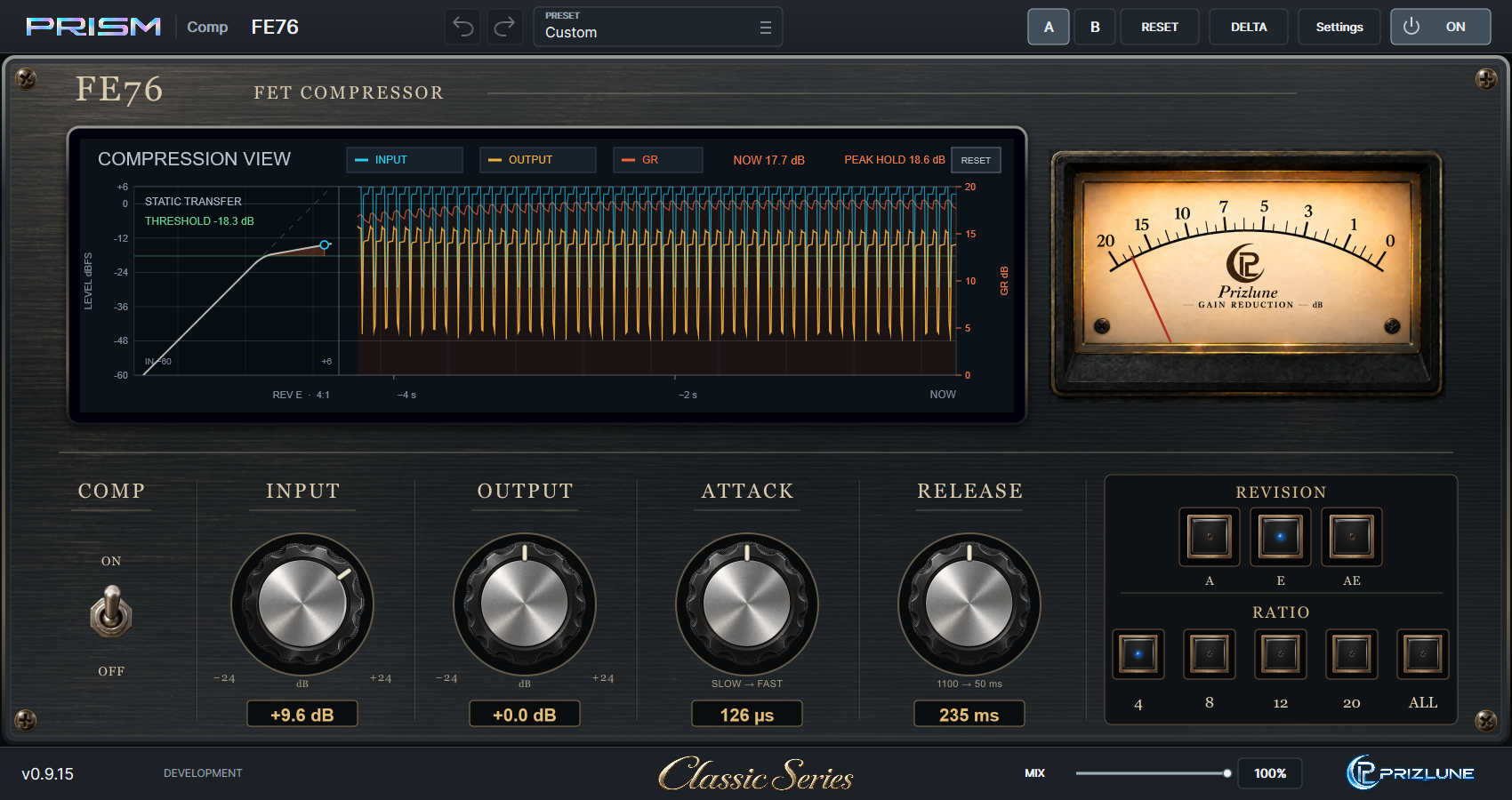
PRISM Comp - FE76は、A / E / AEの3種類のキャラクターを備えたFET系コンプレッサーです。INPUTで圧縮への入り方を、ATTACKとRELEASEで音の動きを調整し、OUTPUTで音量を整えます。静的な圧縮カーブ、入力・出力の履歴、GRをモニターで確認できます。
最初の使い方
- モノまたはステレオのオーディオトラックに[FE76] PRISM Compを挿入します。
- E、4:1を選び、COMPをON、MIXを100%にします。
- GRを見ながらINPUTを上げ、圧縮の深さを決めます。
- ATTACKとRELEASEを調整し、OUTPUTで比較時の音量を揃えます。
- POWERで比較し、必要に応じてMIXで原音を混ぜます。
体験版と製品版は同じInstallerです。14日間の体験版では製品版と同じくすべての機能を使えます。
2. インストール
動作環境
- Windows(64ビット)と、VST3 に対応した 64ビットの DAW
- Prizlune アカウント(無料)と、体験版の開始・製品版の有効化のときのインターネット接続
ダウンロード
prizlune.com/products/fe76/ の製品ページから ZIP をダウンロードします。体験版と製品版のインストーラーは同じです。製品版を購入した場合も、同じものを使います。
インストールの手順
- ダウンロードした ZIP を右クリックし、「すべて展開」で展開します。
- 展開したフォルダーの
Install PRISM Comp - FE76.exeを実行します。 - 「Windows によって PC が保護されました」と表示された場合は、「詳細情報」を押してから「実行」を押します。インストーラーにコード署名がないため、この警告が出ることがあります。
- 「このアプリがデバイスに変更を加えることを許可しますか?」には「はい」を押します。共通の VST3 フォルダーへ書き込むため、管理者の許可が必要です。
- 言語を選び、使用許諾に同意して、画面の指示に従います。
インストール先:C:\Program Files\Common Files\VST3\PRISM Comp - FE76.vst3
DAW で読み込む
DAW を起動し、必要に応じてプラグインを再スキャンします。プラグイン一覧には [FE76] PRISM Comp(メーカー名 Prizlune)と表示されます。
インストール直後は NOT ACTIVATED の状態で、音は加工されずにそのまま出力されます。次の章の手順で、体験版を始めるか製品版を有効にしてください。
アップデート
新しい版のインストーラーを同じ手順で実行すると、上書きされます。ライセンス、プリセット、画面の設定はそのまま残ります。
アンインストール
ZIP に含まれる Uninstall PRISM Comp - FE76.exe を実行するか、Windows の「設定」→「アプリ」から削除します。ライセンスとプリセットは削除されないため、入れ直せばそのまま使えます。
3. ライセンスの有効化と体験版
PRISM Comp - FE76 を使うには、Prizlune アカウント(無料)で体験版を始めるか、製品版を有効にする必要があります。有効にする前も、パラメータの操作、プリセット、プロジェクトへの保存はできますが、音は加工されずにそのまま出力されます(素通し)。
状態の表示
| フッター左の表示 | 状態 | 音 |
|---|---|---|
| NOT ACTIVATED | 体験版も製品版も有効になっていない | 素通し |
| ACTIVATING | ブラウザでの承認を待っている | それまでの状態のまま |
| TRIAL · N DAYS LEFT | 体験中。N は残り日数(残り1日は 1 DAY LEFT) | 処理する |
| TRIAL ENDED | 体験期間が終了した | 素通し |
| FULL | 製品版 | 処理する |
フッターの表示を押すと、ライセンス画面が開きます。NOT ACTIVATED と TRIAL ENDED のときは、製品画面の上端に案内帯が表示されます。

体験版を始める(14日間)
- 案内帯の 体験版を開始 を押します。ブラウザで My Prizlune が開きます。
- Prizlune アカウントでログインします。アカウントがない場合は、その画面で作成できます。
- ブラウザのコードがプラグインに表示されたコードと同じことを確かめ、このPCで体験を始めるを押します。
- フッターが TRIAL · 14 DAYS LEFT になれば完了です。
体験版は、1つのアカウントにつき製品ごとに1回、同じ PC でも1回だけ使えます。体験中はすべての機能を製品版と同じように使えます。
製品版を有効にする
- prizlune.com で製品を購入します。購入した製品は、購入に使った Prizlune アカウントに登録されます。
- プラグインの 有効化 を押します(案内帯またはライセンス画面)。
- 購入したアカウントでログインし、コードを確かめてこのPCで有効にするを押します。
- フッターが FULL になれば完了です。
承認待ちの画面
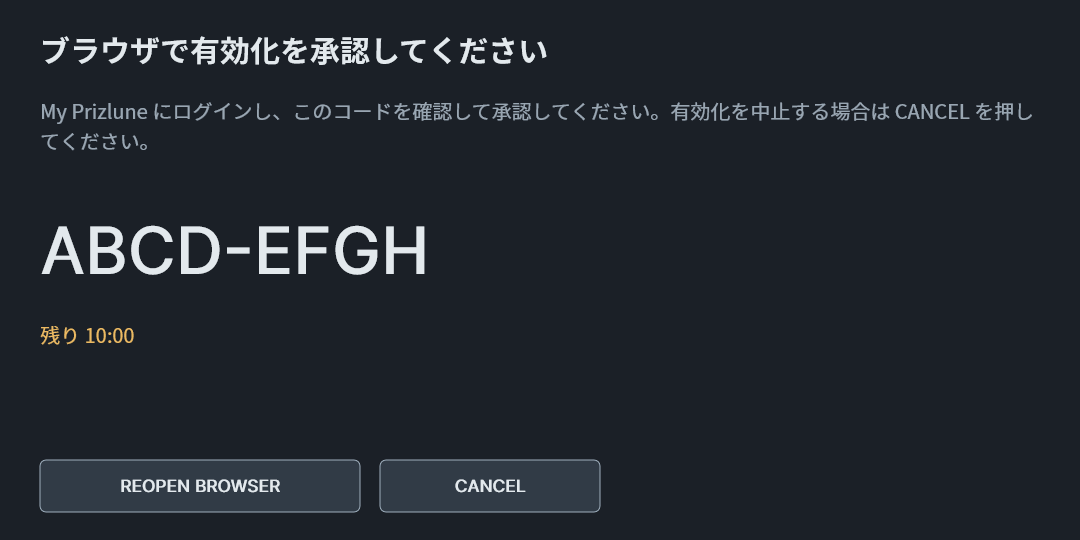
体験版を開始 または 有効化 を押すと、プラグインの中央に承認待ちの画面が開き、コードと残り時間を表示します。10分以内にブラウザで承認してください。承認されると、ライセンスがこの PC に保存され、すぐに使えるようになります。
- ブラウザーを開く:承認のページをもう一度ブラウザで開きます。
- キャンセル(または Esc):有効化を中止して、元の状態に戻ります。
ライセンス画面
フッターの状態表示、または Settings 左下の License で開きます。右上の × または Esc で閉じます。
- 体験中:終了日を表示します。購入 で購入ページを開き、購入後に 有効化 で製品版へ切り替えます。MY PRIZLUNE で会員ページを開きます。
- 製品版:登録アドレス、この PC の名前、有効化日を表示します。再読み込み は保存済みのライセンスを読み直します。
体験中の購入と、体験が終わったとき

体験期間が終わると、上端に TRIAL ENDED の案内帯が表示され、音は素通しになります。設定やプロジェクトは失われません。購入 で購入し、有効化 で製品版にすると、そのまま使い続けられます。
複数の PC とオフラインでの使用
- ライセンス認証の通信は 体験版を開始 と 有効化 の操作時に行います。有効化後はオフラインで使えます。更新の自動確認は認証とは独立し、SettingsでOFFにできます。
- ご本人のアカウントで使う限り、有効にできる PC の台数に制限はありません。PC の買い替えや Windows の入れ直しのときは、新しい環境で 有効化 を押してください。古い PC の解除は不要です。
- 持っている製品と有効にした PC は、My Prizlune(account.prizlune.com)で確認できます。
4. 各コントロール
| 項目 | 範囲と役割 |
|---|---|
| COMP | ONで圧縮を有効にします。OFFでも入出力ゲインと色付けは有効です。 |
| INPUT | -24〜+24 dB。圧縮と入力色付けの前のレベルを調整します。 |
| OUTPUT | -24〜+24 dB。処理音の出力レベルを調整します。静的カーブは動きません。 |
| ATTACK | 800〜20マイクロ秒。右へ回すほど速くなります。全域連続で、OFFやSLOの位置はありません。 |
| RELEASE | 1100〜50 ms。右へ回すほど速くなります。実際の回復は入力やGRの履歴でも変わります。 |
| RATIO | 圧縮比を選びます。REVISIONで選択肢が変わり、Shiftクリックで複数押しできます。 |
| REVISION | A / E / AEで圧縮特性と色付けを切り替えます。 |
| MIX | 0%の原音から100%の処理音まで混ぜます。A/B共通です。 |
ノブの操作
上下ドラッグで値を変更し、Shiftを押すと細かく調整できます。ホイールや矢印キーでも変更できます。ダブルクリックでノブの既定値へ戻ります。MIXは左右にドラッグします。連続した1回のドラッグは、プラグイン内のUndoでは1操作です。
COMPとPOWER
COMPのレバーで圧縮を切り替え、ON/OFFの文字では状態を直接選べます。フォーカスしたスイッチはEnterで切替、上下キーでON/OFFを選べます。ヘッダーのPOWERは、ゲインと色付けを含む製品全体をバイパスします。COMP OFFとPOWER OFFでは役割が異なります。
ATTACK/RELEASEの数値はコントロール設定です。入力音や圧縮の深さで実効応答は変わります。FE76はピークリミッターではないため、DAWのメーターでも過大レベルを確認してください。
5. REVISIONと複数RATIO
| REVISION | 選べるRATIO |
|---|---|
| A | 4:1 / 8:1 / 12:1 / 20:1 |
| E | 4:1 / 8:1 / 12:1 / 20:1 |
| AE | 2:1 / 4:1 / 8:1 / 20:1 |
単独選択と複数押し
- 通常クリック:そのRATIOだけを選び、他のボタンを戻します。
- Shiftクリック:RATIOを追加し、選択済みなら解除します。最後の1個は解除されません。
- ALL:Shiftの有無にかかわらず、選べる4個をすべて押します。独立した5番目のRATIOではありません。
- ALL中のShiftクリック:そのボタンだけを戻し、残りの組合せを選びます。
点灯しているボタンが選択状態です。4個すべてを選ぶとALLも点灯します。複数押しは表示された圧縮比の算術平均にはなりません。選択した外側2個が圧縮特性の系統を決め、途中のボタンを含む選択全体は表示・保存されます。
REVISIONを切り替えたとき
A/Eには12:1、AEには2:1があります。新しいREVISIONでも使える選択は保持します。残る選択がなければ4:1へ戻ります。ALLは切替先の4個全押しを引き継ぎます。
保存とAutomation
REVISION、複数RATIO、COMPはA/B別で、プリセットとDAWプロジェクトに保存します。DAWのRatioは単独選択またはALL、Ratio Buttonsは複数押しを記録します。複数押しを自動化するときはRatio Buttonsを使い、同時に矛盾するRatio値を送らないようにします。
A / E / AEはFE76の異なる応答キャラクターです。特定の実機Revisionと歪みや周波数特性の序列が一致することを保証するものではありません。
6. コンプレッションビューの読み方
| 表示 | 意味 |
|---|---|
| INPUT / OUTPUT | 水色はINPUTゲイン後の入力、黄色はOUTPUT・MIX・DELTAを含む実際の最終出力です。 |
| GR | オレンジ色は処理音の圧縮量です。右軸は下0 dB、上20 dBです。 |
| NOW / PEAK HOLD | NOWは最新の表示区間のGR、PEAK HOLDは開いた後またはリセット後に観測した最大値です。 |
| 小さいRESET | PEAK HOLDの右隣に常時表示します。現在のNOWから最大値を取り直します。 |
カーブ・入力の丸・塗り
左のカーブは縦横とも-60〜+6 dBFSです。薄い点線は1:1の基準線です。水色の丸は入力レベルに応じて静的な圧縮カーブ上を動き、+6 dBFS超では端に留まります。緑はThreshold線、オレンジの透過領域はThreshold・Curve・丸の垂線で囲む範囲です。出力の丸はありません。
INPUTは入力波形と丸、OUTPUTとMIXは実際の出力波形へ反映します。これらの操作で静的カーブは動きません。カーブと塗りは静特性の目安で、瞬間的な実測出力やGRそのものではありません。
履歴と表示切替
履歴は左が過去、右のNOWが現在で、約4.3秒を表示します。-4 s / -2 sは流れの目安で、マイクロ秒単位のAttackは読み取れません。左のLEVEL dBFSは入力・出力、右のGR dBは圧縮量の軸です。
凡例のINPUT / OUTPUT / GRをクリックすると各線を表示・非表示にできます。INPUT非表示では丸も消え、INPUTまたはGR非表示ではカーブの塗りも消えます。GRの数値は残ります。表示切替とUIサイズは製品別に記憶します。保持値は表示中の履歴の最大値を超える場合があり、RESETはその保持だけをリセットします。20 dB超も数値では表示しますが、GRグラフは20 dBで止まります。POWER OFFでモニターは消灯します。
7. 比較・プリセット・Settings
A/B・RESET・Undo
AとBは独立した設定バンクです。INPUT / OUTPUT / ATTACK / RELEASE、REVISION、複数RATIO、COMPをバンク別に保持します。MIX、POWER、DELTAは共通です。ヘッダーの大きいRESETは選択中のバンクを初期化しCOMPをONにします。MIXと他方のバンクは維持します。Peak Holdの小さいRESETとは別の操作です。
Undo / Redoでプラグイン内の編集を戻したりやり直したりできます。ノブやMIXの連続ドラッグは1操作です。DAWのUndo履歴とは別で、A/Bを切り替えるとプラグイン内の編集履歴はクリアされます。
プリセット
- PRESETを押して共通ブラウザを開きます。
- Factory / Userや検索で絞り込み、項目を選ぶと選択中のバンクへ読み込みます。
- ブラウザの保存操作で、現在の設定に名前を付けて保存します。
プリセットは選択中のバンクの音声設定、COMP、複数RATIOと共通MIXを保存します。DAWプロジェクトでは両バンクと共通状態を保存します。表示切替とPeak Holdは音声プリセットのパラメーターではありません。
MIXとDELTA
MIXは原音と処理経路全体を混ぜ、変更時は短く滑らかに移行します。DELTAは圧縮で取り除いた成分をMIXに応じた量で聴く機能です。COMP OFFまたはMIX 0%では無音です。入出力ゲインと色付けがあるため、最終出力と入力を単純に同音量で引いた差とは異なります。
Settingsとフッター
Settingsには表示サイズとLanguageがあります。AutomaticはWindowsの表示言語に従い、English / 日本語を直接選ぶこともできます。Updatesでは、1日1回程度の自動確認のON/OFFと手動確認ができます。新しい版があると版表示の近くに控えめな案内が出て、製品ページへ移動できます。確認できなくても音声処理や保存には影響しません。PRIZLUNEロゴはFE76の製品ページを開きます。
8. 更新確認と製品ページ
正式リリース版には更新確認機能があります。エディターを開くと、およそ一日一回、バックグラウンドで公開中の配布版を確認します。確認のためにログインし直す必要はありません。
更新の案内
新しい配布版が見つかると、フッターの版表示付近に 更新あり が表示されます。押すと本製品のページが開きます。ページの更新情報で変更内容を確かめ、ダウンロードしてください。ダウンロードした更新版はDAWを終了してからインストールします。
設定 → 更新確認での操作
| 項目 | 動作 |
|---|---|
| 自動確認 | 初期状態はオンです。オフにすると、自動では問い合わせません。音作りの設定とは別に、本製品の環境設定として記憶します。 |
| 今すぐ確認 | その場で更新を確認します。自動確認がオフでも利用できます。 |
| 製品ページ | 取得した公開情報から本製品のページを開けます。右下のPRIZLUNEロゴからも、いつでも本製品のページを開けます。 |
ネットに接続できないとき
更新情報を取得できなかった場合は、接続を確認してから手動で再確認できます。確認の失敗で音声処理やプロジェクトの保存が止まることはありません。製品はライセンス状態に従って通常どおり動作し、有効化済みの製品はオフラインでも使えます。
更新確認は音声処理とは独立しています。自動確認の設定や通知を操作しても、音色やDAWへ保存するパラメーターは変わりません。
9. 使い方のヒントとトラブル対処
トランジェントを整える
まず4:1と控えめなINPUTで始めます。遅めのATTACKは立ち上がりを残しやすく、速めなら早く捕まえます。RELEASEは音源のリズムに合う回復へ調整し、同程度の音量で比較します。強い色付けや複数RATIOを使う場合は必要に応じてOUTPUTを下げ、DAWのメーターも確認します。
パラレル圧縮
MIX 100%で強く圧縮した音を作り、MIXを下げて原音を戻します。静的カーブを動かさず、原音と処理音の割合を調整できます。POWERでは製品全体をバイパスして比較できます。
| 症状 | 確認すること |
|---|---|
| 一覧に出ない・オフラインになる | Windows x64とVST3への対応、設置場所、DAWの再スキャンを確認します。差し替え後はDAWを再起動してください。 |
| GRが動かない | COMPとPOWERのONを確認し、INPUTやRATIOを調整します。入力が小さいと圧縮域へ入りません。 |
| 音が出ない | DELTAを確認します。COMP OFFやMIX 0%ではDELTAが無音です。DAWの経路とOUTPUTも確認します。 |
| PEAK HOLDと履歴の山が違う | 約4.3秒の表示履歴より長く最大値を保持します。隣のRESETを押してください。 |
| 入力の丸が右端で止まる | カーブの上限は+6 dBFSです。INPUTを下げ、DAW側のレベルも確認します。 |
| Installerで差し替えできない | 使用中のFE76をアンロードするかホストを終了して、再度実行します。 |
| 出力が大きい・クリップする | OUTPUTやINPUTを下げます。FE76はピークリミッターではありません。 |
サポート
prizlune.com/products/fe76/から案内を確認できます。問い合わせにはDAW名、サンプルレート、関連する設定、再現する操作手順を添えてください。