PRISM EQ - DIGITAL ユーザーマニュアル
1. はじめに
概要
PRISM EQ - DIGITAL は、8つの固定セクションとStereo / M/S処理を備えたイコライザーです。サチュレーションを加えず、帯域ごとの細かな補正や音色調整に使えます。
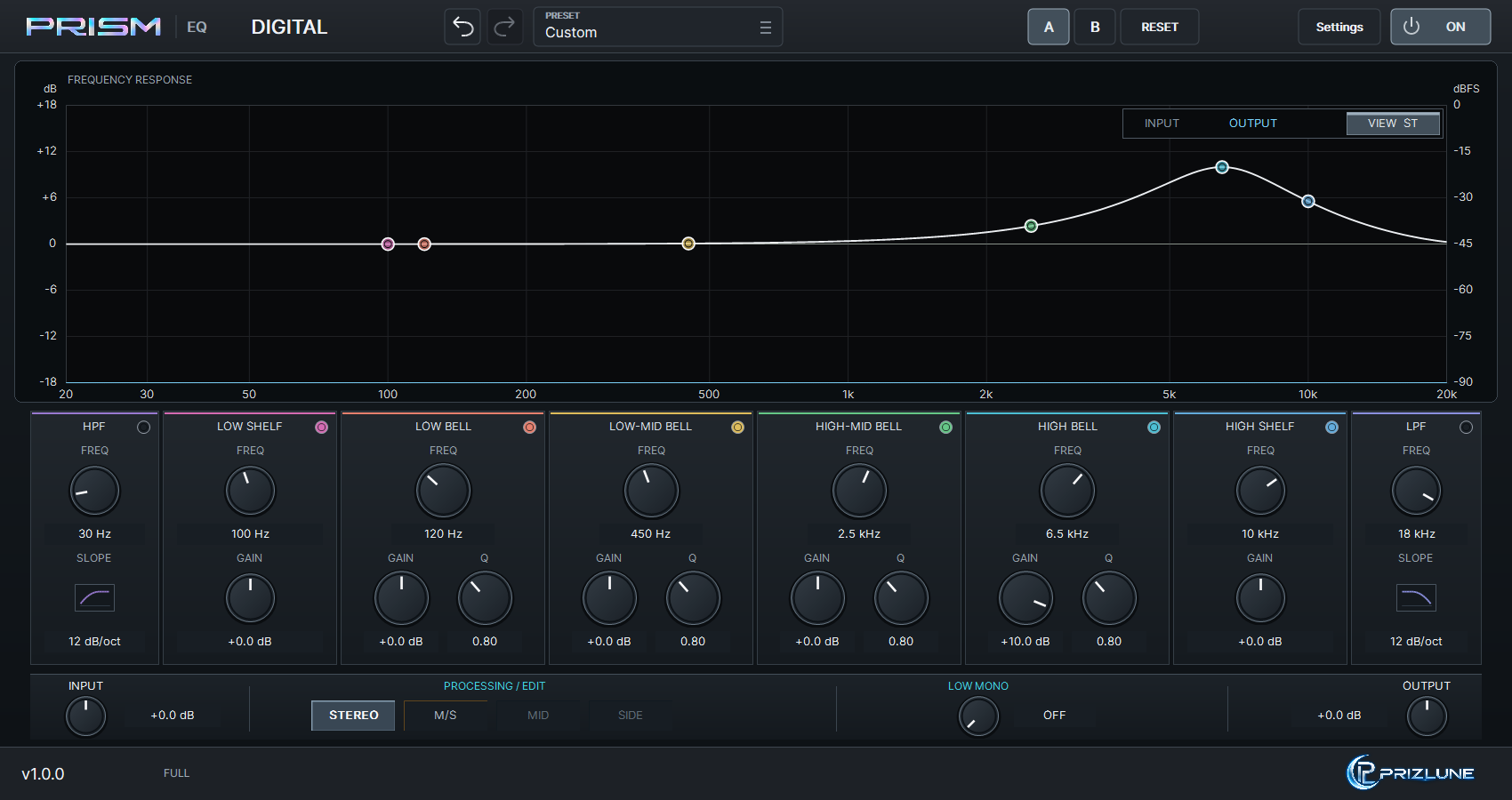
まずは、この手順から
- DAWのステレオトラックに [DIGITAL] PRISM EQ を挿し、素材を再生します。
- STEREOで開始します。BELLのGAINを少し動かし、FREQで効かせる帯域、Qで幅を調整します。
- 必要に応じてHPF / LPFをONにします。最後にOUTPUTで音量を合わせ、POWERで原音と比較します。
2. インストール
動作環境
- Windows(64ビット)と、VST3 に対応した 64ビットの DAW
- Prizlune アカウント(無料)と、体験版の開始・製品版の有効化のときのインターネット接続
ダウンロード
prizlune.com/products/digital/ の製品ページから ZIP をダウンロードします。体験版と製品版のインストーラーは同じです。製品版を購入した場合も、同じものを使います。
インストールの手順
- ダウンロードした ZIP を右クリックし、「すべて展開」で展開します。
- 展開したフォルダーの
Install PRISM EQ - DIGITAL.exeを実行します。 - 「Windows によって PC が保護されました」と表示された場合は、「詳細情報」を押してから「実行」を押します。インストーラーにコード署名がないため、この警告が出ることがあります。
- 「このアプリがデバイスに変更を加えることを許可しますか?」には「はい」を押します。共通の VST3 フォルダーへ書き込むため、管理者の許可が必要です。
- 言語を選び、使用許諾に同意して、画面の指示に従います。
インストール先:C:\Program Files\Common Files\VST3\PRISM EQ - DIGITAL.vst3
DAW で読み込む
DAW を起動し、必要に応じてプラグインを再スキャンします。プラグイン一覧には [DIGITAL] PRISM EQ(メーカー名 Prizlune)と表示されます。
インストール直後は NOT ACTIVATED の状態で、音は加工されずにそのまま出力されます。次の章の手順で、体験版を始めるか製品版を有効にしてください。
アップデート
新しい版のインストーラーを同じ手順で実行すると、上書きされます。ライセンス、プリセット、画面の設定はそのまま残ります。
アンインストール
ZIP に含まれる Uninstall PRISM EQ - DIGITAL.exe を実行するか、Windows の「設定」→「アプリ」から削除します。ライセンスとプリセットは削除されないため、入れ直せばそのまま使えます。
3. ライセンスの有効化と体験版
PRISM EQ - DIGITAL を使うには、Prizlune アカウント(無料)で体験版を始めるか、製品版を有効にする必要があります。有効にする前も、パラメータの操作、プリセット、プロジェクトへの保存はできますが、音は加工されずにそのまま出力されます(素通し)。
状態の表示
| フッター左の表示 | 状態 | 音 |
|---|---|---|
| NOT ACTIVATED | 体験版も製品版も有効になっていない | 素通し |
| ACTIVATING | ブラウザでの承認を待っている | それまでの状態のまま |
| TRIAL · N DAYS LEFT | 体験中。N は残り日数(残り1日は 1 DAY LEFT) | 処理する |
| TRIAL ENDED | 体験期間が終了した | 素通し |
| FULL | 製品版 | 処理する |
フッターの表示を押すと、ライセンス画面が開きます。NOT ACTIVATED と TRIAL ENDED のときは、製品画面の上端に案内帯が表示されます。

体験版を始める(14日間)
- 案内帯の 体験版を開始 を押します。ブラウザで My Prizlune が開きます。
- Prizlune アカウントでログインします。アカウントがない場合は、その画面で作成できます。
- ブラウザのコードがプラグインに表示されたコードと同じことを確かめ、このPCで体験を始めるを押します。
- フッターが TRIAL · 14 DAYS LEFT になれば完了です。
体験版は、1つのアカウントにつき製品ごとに1回、同じ PC でも1回だけ使えます。体験中はすべての機能を製品版と同じように使えます。
製品版を有効にする
- prizlune.com で製品を購入します。購入した製品は、購入に使った Prizlune アカウントに登録されます。
- プラグインの 有効化 を押します(案内帯またはライセンス画面)。
- 購入したアカウントでログインし、コードを確かめてこのPCで有効にするを押します。
- フッターが FULL になれば完了です。
承認待ちの画面
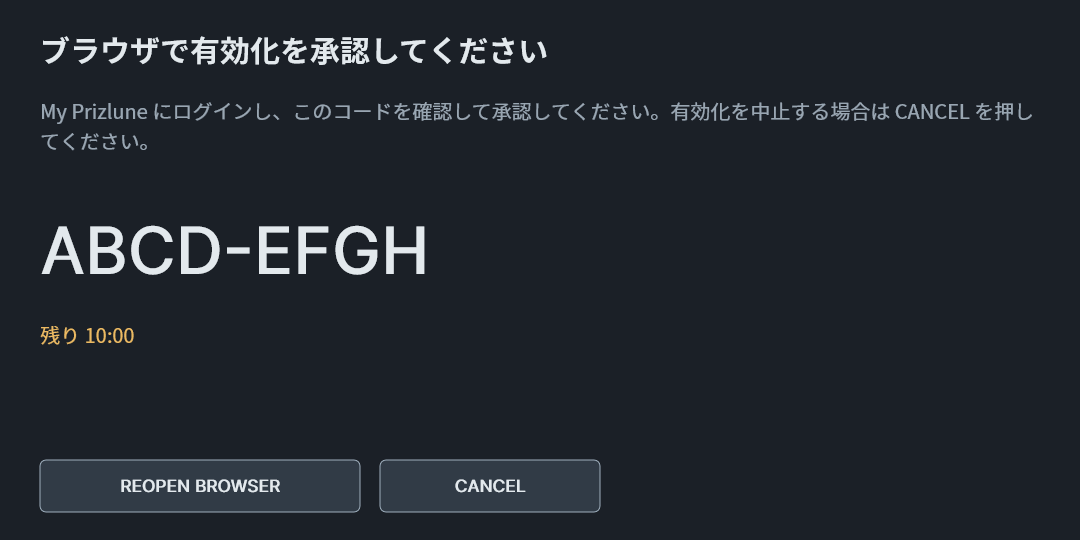
体験版を開始 または 有効化 を押すと、プラグインの中央に承認待ちの画面が開き、コードと残り時間を表示します。10分以内にブラウザで承認してください。承認されると、ライセンスがこの PC に保存され、すぐに使えるようになります。
- ブラウザーを開く:承認のページをもう一度ブラウザで開きます。
- キャンセル(または Esc):有効化を中止して、元の状態に戻ります。
ライセンス画面
フッターの状態表示、または Settings 左下の License で開きます。右上の × または Esc で閉じます。
- 体験中:終了日を表示します。購入 で購入ページを開き、購入後に 有効化 で製品版へ切り替えます。MY PRIZLUNE で会員ページを開きます。
- 製品版:登録アドレス、この PC の名前、有効化日を表示します。再読み込み は保存済みのライセンスを読み直します。
体験中の購入と、体験が終わったとき

体験期間が終わると、上端に TRIAL ENDED の案内帯が表示され、音は素通しになります。設定やプロジェクトは失われません。購入 で購入し、有効化 で製品版にすると、そのまま使い続けられます。
複数の PC とオフラインでの使用
- ライセンス認証の通信は 体験版を開始 と 有効化 の操作時に行います。有効化後はオフラインで使えます。更新の自動確認は認証とは独立し、SettingsでOFFにできます。
- ご本人のアカウントで使う限り、有効にできる PC の台数に制限はありません。PC の買い替えや Windows の入れ直しのときは、新しい環境で 有効化 を押してください。古い PC の解除は不要です。
- 持っている製品と有効にした PC は、My Prizlune(account.prizlune.com)で確認できます。
4. 各セクションと基本操作
セクションは左から低域順に並びます。各見出し付近の丸いON/OFFをクリックすると、そのセクションだけを切り替えられます。
| セクション | FREQの範囲 | 役割・コントロール |
|---|---|---|
| HPF | 20-500 Hz | 低域を減衰。FREQ / SLOPE |
| LOW SHELF | 30-500 Hz | 低域側を増減。FREQ / GAIN |
| LOW BELL | 40 Hz-1.2 kHz | 低域を中心に増減。FREQ / GAIN / Q |
| LOW-MID BELL | 100 Hz-3.5 kHz | 低中域を増減。FREQ / GAIN / Q |
| HIGH-MID BELL | 400 Hz-9 kHz | 高中域を増減。FREQ / GAIN / Q |
| HIGH BELL | 1.2-16 kHz | 高域を中心に増減。FREQ / GAIN / Q |
| HIGH SHELF | 2.5-18 kHz | 高域側を増減。FREQ / GAIN |
| LPF | 3-20 kHz | 高域を減衰。FREQ / SLOPE |
GAIN:-12~+12 dB。Q:0.10~40.0。Qを上げるほどBELLの帯域は狭くなります。SHELFにはQの調整はありません。
SLOPE:6 / 12 / 18 / 24 / 36 / 48 dB/oct。数値が大きいほど減衰が急になります。HPFとLPFで独立して設定します。HPFは低域側、LPFは高域側を減衰させます。
マウス操作
| 操作 | 動作 |
|---|---|
| ノブを上下ドラッグ | 上へ動かすと増加、下へ動かすと減少 |
| Shiftを押してドラッグ開始 | ノブの変化を細かく調整 |
| ホイール | ノブ・値・ラベルの上で値を変更 |
| ノブをダブルクリック | その値だけを初期値へ戻す |
| SLOPEをクリック | 一覧から傾斜を選択。ホイールでも変更可能 |
数値のキーボード直接入力には対応していません。初期状態はHPF / LPFがOFF、SHELFとBELLがON・GAIN 0 dBです。
5. モニタとEQカーブ
スペクトラムとVIEW
INPUT / OUTPUTは入力・出力スペクトラムの凡例です。VIEWを押すとStereo / Mid / Sideから解析表示する成分を選べます。表示はST / M / Sです。
VIEWは表示だけを切り替えます。VIEWをSideにしても、SideのEQ編集やSideだけの試聴にはなりません。編集対象は下段のMID / SIDEで選びます。
合成カーブの色
| 動作・編集状態 | 合成カーブ |
|---|---|
| Stereo | 白の1本 |
| M/S・MID編集中 | Mid=黄を強調、Side=緑を薄く表示 |
| M/S・SIDE編集中 | Side=緑を強調、Mid=黄を薄く表示 |
個別カーブと丸いノード
有効なセクションの個別カーブは、そのセクションの色で薄く表示します。ノブやグラフをドラッグしている間だけ、操作中のセクションを強調します。ホイール操作でも短時間強調します。M/S独立時の個別カーブは、現在編集中の側を表示します。
丸いノードを左右にドラッグするとFREQ、上下に動かすとGAINを変更します。HPF / LPFでは上下に動かしてもGAINは変わりません。BELLのノード上でホイールを回すとQを変更できます。
プロット内のクロスヘアは周波数とdBを読む目安です。各セクションの周波数は、2ページの範囲内で動きます。空白のダブルクリックで新しいバンドを増やす機能はありません。
合成カーブは複数の処理を合わせた結果です。単独セクションのGAINと、合成カーブの高さが一致するとは限りません。6. Stereo・M/S
STEREOとM/Sの違い
STEREOは左右両方へ同じEQを適用します。通常のトラック補正は、このモードから始められます。
M/Sは、左右の共通成分であるMidと、左右の差分であるSideを分けて処理します。中央の音と広がりを別々に整えたいときに使います。
Mid / Sideを個別に編集
- 下段のM/Sを押します。MidとSideは常に独立した設定で処理します。
- MIDを選び、中央成分のEQを調整します。
- SIDEを選び、広がり成分のEQを調整します。合成カーブの強調色も切り替わります。
Stereo / M/Sを切り替えても、Mid / SideそれぞれのEQ設定は保持します。StereoではMID側の設定を使います。M/Sへ戻るとMIDが編集対象になります。
Mid / SideのEQは互いに連動しません。中央と広がりを調整する際は、MID / SIDEの選択とカーブの色を確認してください。
MID / SIDEは編集対象の選択です。片側だけを聴くソロボタンではありません。STEREO中はMID / SIDEを操作できません。7. 全体の調整と比較
INPUT / OUTPUT
INPUT:-24~+24 dB。EQへ入る前の音量を調整します。OUTPUT:-24~+24 dB。処理後の音量を調整します。ブーストで大きくなった音をOUTPUTで揃えると、音量差に引っ張られず比較しやすくなります。
LOW MONO
設定周波数より低い領域を徐々にモノラルへ近づけます。Side成分へ24 dB/octのハイパスを適用する処理で、カットオフ以下を一律に消すものではありません。Stereo / M/Sのどちらでも利用できます。
OFF、または20~500 Hz(5 Hz刻み)。数値を20 Hz未満へ下げるとOFFになります。低域の広がりを整理したいときに、低い周波数から少しずつ上げて確認してください。
POWER
ONでEQ処理、OFFで原音へ戻します。OFFの原音にはINPUT / OUTPUTのトリムを適用しません。DAWのバイパスも処理を切り替えます。
A / B:2つの設定を比較
ヘッダーのA / Bで、独立した2組の設定を切り替えます。Bへ初めて切り替えると、現在のAを引き継ぎます。その後はAとBがそれぞれ設定を保持します。両方ともDAWのプロジェクトに保存されます。
RESETとUndo / Redo
RESETは現在のA/BバンクのEQ、M/S、LOW MONO、INPUT / OUTPUTを初期化します。POWERは維持し、もう片方のA/Bバンクには作用しません。初期状態のBELL / SHELFはON・0 dBに戻ります。
Undo / RedoはPRESET左の矢印です。エディター内の編集を取り消し・やり直しします。ノブの1回のドラッグはまとめて扱います。DAWのUndoとは別で、ホスト側の変更やオートメーションが入ると、それ以前のローカル履歴は破棄されます。エディターを閉じると履歴は終了します。
DIGITALにはAutoGain、オーバーサンプリング、DELTAの操作機能はありません。音量比較はOUTPUTで手動調整してください。
8. プリセットブラウザ
開く・探す・読み込む
ヘッダーのPRESETを押すと中央にブラウザが開きます。PRESETをもう一度押す、右上の×、またはEscで閉じます。
- 検索欄、All / Factory / User / Favorites、カテゴリーで一覧を絞り込みます。
- 行をクリックして選びます。この時点では音は変わりません。右側で種類・カテゴリー・メモを確認できます。
- ダブルクリック / Load / Enterで読み込みます。読み込み後はEQ画面へ戻ります。
一覧はホイール、スクロールバー、上下キー、PageUp / PageDown、Home / Endで移動できます。DIGITALには組込Defaultがあり、追加Factoryバンクは同梱しません。
現在の音を保存する
Save Currentから名前とカテゴリーを指定して保存します。新しいカテゴリーも作成できます。同名Userプリセットの上書きには確認が入ります。Userは改名・削除でき、Factoryは保護されます。
星でお気に入りを切り替えます。メモはSave Noteで保存します。お気に入り、メモ、カテゴリーは音の設定と別に保存されます。他インスタンスでの変更はブラウザを開き直すと反映されます。
Default / Customと保存範囲
初期値に一致するとDefault、読み込んだ設定から編集するとCustomを表示します。プリセットは現在のA/B側に適用します。Mid / SideのEQとM/S設定、LOW MONO、INPUT / OUTPUTを含みます。
プリセットは保存時のPOWER状態も復元します。OFFで保存したプリセットを読むとOFFになります。Defaultを読むとONになります。POWERを維持するRESETとは動作が異なります。
プロジェクトには音の設定とA/B両方を保存しますが、プリセットの読込元の名前・パスは保存しません。新規インスタンスへの復元時は、設定に応じてDefaultまたはCustomを表示します。
バックアップ
User保存先:C:\ProgramData\Prizlune\presets\EQ\DIGITAL\user注釈・カテゴリー・お気に入り:同じフォルダーの .browser-meta。バックアップ時は両方を保管してください。
9. 設定
表示倍率を変える
ヘッダーのSettingsを押し、Display / UI Scaleから50 / 75 / 100 / 125 / 150 / 175 / 200%を選びます。変更はDAWが受け付けた場合に適用・保存します。100%時の画面は1700 × 900です。
Settingsの再クリック、右上の×、Escで閉じます。PRESETとも直接切り替えられます。外観テーマは固定です。
Language / 言語で、ライセンス画面と案内の表示言語を自動 / English / 日本語から選びます。自動ではWindowsの表示言語に合わせます。左下のライセンスはライセンス画面を開きます。
PrizluneへのリンクはフッターのPRIZLUNEロゴです。10. 操作で困ったとき・基本仕様
ノブを動かしても音が変わらない
POWER、該当セクションのON/OFF、GAINを確認してください。M/Sでは現在の編集対象も確認します。Side成分が少ない素材ではSideの調整が分かりにくい場合があります。GAIN 0 dBのSHELF / BELLは音を増減しません。
VIEWを変えたのに、ノブや音が変わらない
正常です。VIEWはスペクトラム表示だけを選びます。M/Sの編集対象は下段のMID / SIDEから選びます。DIGITALはSide成分のソロ試聴を備えていません。
プロジェクトを開くとプリセット名がCustomになる
プリセット名の読込元はプロジェクトへ保存しません。音の設定が同じなら正常です。Defaultと同じ値ならDefault、それ以外はCustomになります。
オートメーションを使う場合
DAWのパラメーター一覧から対象を選びます。Mid側とSide側は別パラメーターで、Side側にはSideの名前が付きます。SLOPEは段階選択なので、なだらかな線を書いても選択肢ごとに切り替わります。DAWの再生・書込モードはホストの説明に従ってください。
基本仕様
| 項目 | 内容 |
|---|---|
| 製品 / DAW表示名 | PRISM EQ - DIGITAL / [DIGITAL] PRISM EQ |
| 形式 / 環境 | Windows x64 / VST3対応DAW |
| 入出力 / 対応サンプル形式 | ステレオ入力・ステレオ出力 / 32-bit float |
| 構成 | HPF、Low Shelf、Bell × 4、High Shelf、LPF |
| 追加処理 | Stereo / M/S、LOW MONO、INPUT / OUTPUT |
| 報告レイテンシー | 0 samples(リニアフェーズEQではありません) |
| 保存 | DAWプロジェクト:A/B両方。Userプリセット:現在側の設定 |
設定は左側の「表示」「言語」「更新確認」に分かれています。見出し・説明・ボタンは選択中の言語に従い、「自動」はOSの表示言語を使います。設定からライセンス画面を開き、右上の×で閉じると、元の設定ページへ戻って操作を続けられます。
11. 更新確認と製品ページ
正式リリース版には更新確認機能があります。エディターを開くと、およそ一日一回、バックグラウンドで公開中の配布版を確認します。確認のためにログインし直す必要はありません。
更新の案内
新しい配布版が見つかると、フッターの版表示付近に 更新あり が表示されます。押すと本製品のページが開きます。ページの更新情報で変更内容を確かめ、ダウンロードしてください。ダウンロードした更新版はDAWを終了してからインストールします。
設定 → 更新確認での操作
| 項目 | 動作 |
|---|---|
| 自動確認 | 初期状態はオンです。オフにすると、自動では問い合わせません。音作りの設定とは別に、本製品の環境設定として記憶します。 |
| 今すぐ確認 | その場で更新を確認します。自動確認がオフでも利用できます。 |
| 製品ページ | 取得した公開情報から本製品のページを開けます。右下のPRIZLUNEロゴからも、いつでも本製品のページを開けます。 |
ネットに接続できないとき
更新情報を取得できなかった場合は、接続を確認してから手動で再確認できます。確認の失敗で音声処理やプロジェクトの保存が止まることはありません。製品はライセンス状態に従って通常どおり動作し、有効化済みの製品はオフラインでも使えます。
更新確認は音声処理とは独立しています。自動確認の設定や通知を操作しても、音色やDAWへ保存するパラメーターは変わりません。
12. 困ったとき
| 症状・表示 | 対処 |
|---|---|
| DAW のプラグイン一覧に表示されない | DAW でプラグインを再スキャンします。C:\Program Files\Common Files\VST3 が検索対象に入っているか、64ビットの DAW かを確認してください。 |
| 音が変わらない | フッターが NOT ACTIVATED または TRIAL ENDED のときは素通しです。体験版を始めるか、製品版を有効にしてください。ヘッダーの POWER が ON かも確認してください。 |
| ブラウザを開けませんでした | 承認待ちの画面で ブラウザーを開く を押します。Windows の既定のブラウザが設定されているかも確認してください。 |
| 承認されませんでした | ブラウザでキャンセルした場合や、購入記録のないアカウントで承認しようとした場合です。購入したアカウントでログインしているかを確かめ、もう一度 有効化 を押してください。 |
| 承認の期限が切れました | 10分以内に承認されませんでした。もう一度 有効化 または 体験版を開始 を押してください。 |
| このアカウントまたは PC では体験版を使用済みです | 体験版は製品ごとに、1つのアカウントでも同じ PC でも1回だけです。購入 で購入するか、購入済みなら 有効化 を押してください。 |
| ライセンスを保存できません | ディスクの空き容量と、ユーザーフォルダーへの書き込み権限を確認して、もう一度お試しください。 |
| 有効化できませんでした | インターネット接続と、セキュリティソフトやファイアウォールの設定を確認して、もう一度お試しください。 |
| 購入したのに FULL にならない | 購入時と同じアカウントでログインしているか、My Prizlune に製品が表示されているかを確認し、有効化 を押してください。別のメールアドレスで購入した場合は、My Prizlune のアカウント管理でそのアドレスを追加すると、製品が表示されます。 |
解決しない場合は、prizlune.com/contact/ からお問い合わせください。よくある質問は prizlune.com/faq/ にまとめています。