PRISM DeEsser - 902 ユーザーマニュアル
1. はじめに
概要
フッター中央にClassic Seriesを表示します。902は、ボーカルやナレーションの歯擦音を抑えるディエッサーです。FREQUENCYで検出する帯域を探し、RANGEで最大の減衰量を決めます。声全体を抑えるNORMALと、高域を抑えるHF ONLYを選べます。
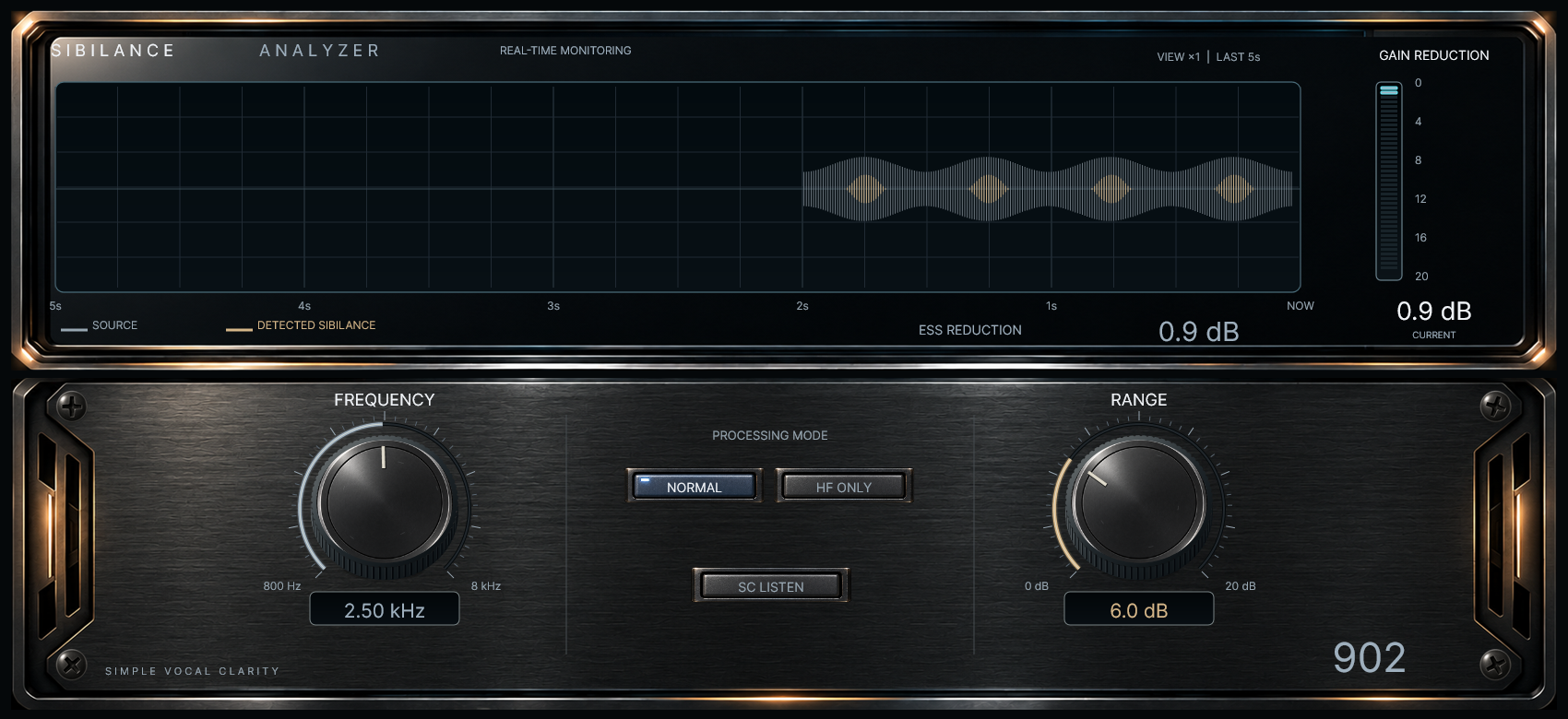
まず音を整える
- 声のトラックに「[902] PRISM DeEsser」を挿し、気になるサ行を含む区間を繰り返し再生します。
- RANGEを控えめにし、SC LISTENをオンにしてFREQUENCYを動かします。気になる成分が聞き取りやすい位置を探します。
- SC LISTENをオフに戻します。NORMALまたはHF ONLYを選び、RANGEを少しずつ上げます。
- DELTAで除去成分を確認します。母音や声の芯まで強く聞こえる場合は、RANGEやFREQUENCYを見直します。
- DELTAをオフに戻し、POWERで比較します。サ行が自然に残り、言葉が不明瞭にならない位置を選びます。
SC LISTENとDELTAは確認用の出力です。通常の再生・書き出しに戻る前に、両方ともオフになっていることを確認してください。
2. インストール
動作環境
- Windows(64ビット)と、VST3 に対応した 64ビットの DAW
- Prizlune アカウント(無料)と、体験版の開始・製品版の有効化のときのインターネット接続
ダウンロード
prizlune.com/products/902/ の製品ページから ZIP をダウンロードします。体験版と製品版のインストーラーは同じです。製品版を購入した場合も、同じものを使います。
インストールの手順
- ダウンロードした ZIP を右クリックし、「すべて展開」で展開します。
- 展開したフォルダーの
Install PRISM DeEsser - 902.exeを実行します。 - 「Windows によって PC が保護されました」と表示された場合は、「詳細情報」を押してから「実行」を押します。インストーラーにコード署名がないため、この警告が出ることがあります。
- 「このアプリがデバイスに変更を加えることを許可しますか?」には「はい」を押します。共通の VST3 フォルダーへ書き込むため、管理者の許可が必要です。
- 言語を選び、使用許諾に同意して、画面の指示に従います。
インストール先:C:\Program Files\Common Files\VST3\PRISM DeEsser - 902.vst3
DAW で読み込む
DAW を起動し、必要に応じてプラグインを再スキャンします。プラグイン一覧には [902] PRISM DeEsser(メーカー名 Prizlune)と表示されます。
インストール直後は NOT ACTIVATED の状態で、音は加工されずにそのまま出力されます。次の章の手順で、体験版を始めるか製品版を有効にしてください。
アップデート
新しい版のインストーラーを同じ手順で実行すると、上書きされます。ライセンス、プリセット、画面の設定はそのまま残ります。
アンインストール
ZIP に含まれる Uninstall PRISM DeEsser - 902.exe を実行するか、Windows の「設定」→「アプリ」から削除します。ライセンスとプリセットは削除されないため、入れ直せばそのまま使えます。
3. ライセンスの有効化と体験版
PRISM DeEsser - 902 を使うには、Prizlune アカウント(無料)で体験版を始めるか、製品版を有効にする必要があります。有効にする前も、パラメータの操作、プリセット、プロジェクトへの保存はできますが、音は加工されずにそのまま出力されます(素通し)。
状態の表示
| フッター左の表示 | 状態 | 音 |
|---|---|---|
| NOT ACTIVATED | 体験版も製品版も有効になっていない | 素通し |
| ACTIVATING | ブラウザでの承認を待っている | それまでの状態のまま |
| TRIAL · N DAYS LEFT | 体験中。N は残り日数(残り1日は 1 DAY LEFT) | 処理する |
| TRIAL ENDED | 体験期間が終了した | 素通し |
| FULL | 製品版 | 処理する |
フッターの表示を押すと、ライセンス画面が開きます。NOT ACTIVATED と TRIAL ENDED のときは、製品画面の上端に案内帯が表示されます。

体験版を始める(14日間)
- 案内帯の 体験版を開始 を押します。ブラウザで My Prizlune が開きます。
- Prizlune アカウントでログインします。アカウントがない場合は、その画面で作成できます。
- ブラウザのコードがプラグインに表示されたコードと同じことを確かめ、このPCで体験を始めるを押します。
- フッターが TRIAL · 14 DAYS LEFT になれば完了です。
体験版は、1つのアカウントにつき製品ごとに1回、同じ PC でも1回だけ使えます。体験中はすべての機能を製品版と同じように使えます。
製品版を有効にする
- prizlune.com で製品を購入します。購入した製品は、購入に使った Prizlune アカウントに登録されます。
- プラグインの 有効化 を押します(案内帯またはライセンス画面)。
- 購入したアカウントでログインし、コードを確かめてこのPCで有効にするを押します。
- フッターが FULL になれば完了です。
承認待ちの画面
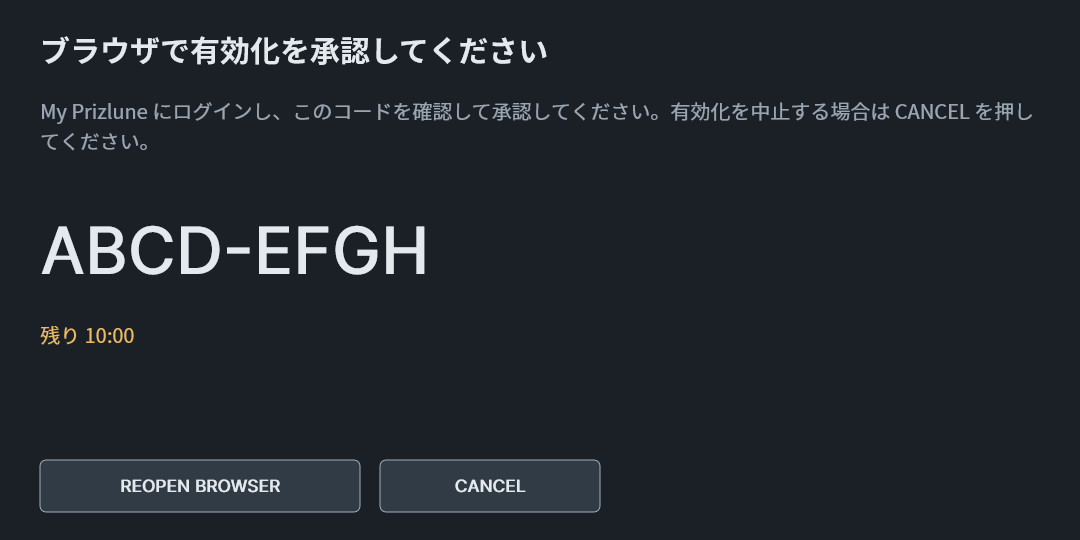
体験版を開始 または 有効化 を押すと、プラグインの中央に承認待ちの画面が開き、コードと残り時間を表示します。10分以内にブラウザで承認してください。承認されると、ライセンスがこの PC に保存され、すぐに使えるようになります。
- ブラウザーを開く:承認のページをもう一度ブラウザで開きます。
- キャンセル(または Esc):有効化を中止して、元の状態に戻ります。
ライセンス画面
フッターの状態表示、または Settings 左下の License で開きます。右上の × または Esc で閉じます。
- 体験中:終了日を表示します。購入 で購入ページを開き、購入後に 有効化 で製品版へ切り替えます。MY PRIZLUNE で会員ページを開きます。
- 製品版:登録アドレス、この PC の名前、有効化日を表示します。再読み込み は保存済みのライセンスを読み直します。
体験中の購入と、体験が終わったとき

体験期間が終わると、上端に TRIAL ENDED の案内帯が表示され、音は素通しになります。設定やプロジェクトは失われません。購入 で購入し、有効化 で製品版にすると、そのまま使い続けられます。
複数の PC とオフラインでの使用
- ライセンス認証の通信は 体験版を開始 と 有効化 の操作時に行います。有効化後はオフラインで使えます。更新の自動確認は認証とは独立し、SettingsでOFFにできます。
- ご本人のアカウントで使う限り、有効にできる PC の台数に制限はありません。PC の買い替えや Windows の入れ直しのときは、新しい環境で 有効化 を押してください。古い PC の解除は不要です。
- 持っている製品と有効にした PC は、My Prizlune(account.prizlune.com)で確認できます。
4. 音を調整する
| 操作 | 範囲・初期値 | 役割 |
|---|---|---|
| FREQUENCY | 800 Hz - 8 kHz 初期値 2.50 kHz | 検出帯域を調整します。SC LISTENで聞きながら、気になる歯擦音が捉えやすい位置へ合わせます。周波数は対数的に変わります。 |
| RANGE | 0 - 20 dB 初期値 6.0 dB | 減衰量の上限です。常にこの量だけ下がるわけではなく、入力信号に応じて処理量が変わります。 |
| NORMAL | 初期モード | 検出に応じて信号全体を下げます。歯擦音だけが突出する箇所を抑えたいときの出発点にします。 |
| HF ONLY | NORMALとの選択 | 高域側を減衰させ、低域側を保ちます。声の胴鳴りを保ちながら処理したい場合に比較します。 |
| SC LISTEN | オン / オフ 初期値 オフ | 検出用の信号を聞きます。処理後の通常出力や除去成分そのものとは異なります。 |
| DELTA | ヘッダー 初期値 オフ | 入力と処理出力の差を聞きます。SC LISTENもオンのときは、検出信号から入力を引いた差を出力します。確認時は一方ずつ使います。 |
| POWER | ヘッダー 初期値 オン | オフでバイパスし、入力を通します。処理の有無を比較します。 |
ノブと数値欄の操作
ノブ本体と指標は設定値に追従して回転します。外周の発光弧はそのノブの設定位置を示し、実際の減衰量は上段のGAIN REDUCTIONで確認します。
| 操作 | 結果 |
|---|---|
| 上下ドラッグ | 上へ動かすと増加、下へ動かすと減少します。Shiftを押すと微調整できます。 |
| マウスホイール | ノブ上で1ノッチにつき操作範囲の1%変化します。Shift併用では0.1%です。 |
| ダブルクリック | そのノブを公開初期値へ戻します。RESETとは戻り先が異なります。 |
| 数値欄をクリック | 数値を直接入力します。Enterで確定、Escapeで取消。範囲外や解釈できない入力は適用されません。 |
RANGEを上げ過ぎると、発音が不自然になったり声が引っ込んだりします。メーターの数字だけで決めず、曲全体の中で聞いて調整してください。
5. モニターを読む
上段のモニターは実際に通った信号を表示します。右端がNOW、左側が過去で、直近5秒を表示します。音声がまだ供給されていない場合は履歴がありません。
| 表示 | 読み方 |
|---|---|
| SOURCE(灰色) | 入力波形をL/Rの平均から表示します。検出帯域だけの波形ではありません。 |
| DETECTED SIBILANCE (琥珀色) | 通常出力時に、入力と出力の差から得た除去成分です。見やすくするため振幅を4倍に強調しており、灰色との高さの比をそのまま減衰率として読めません。 |
| VIEW ×1 | 表示倍率は固定です。小さい入力を自動で拡大しません。波形が小さいときは、挿入位置と入力信号も確認します。 |
| GAIN REDUCTION / ESS REDUCTION | 減衰量の現在表示です。表示の戻りには約300 msの平滑化を使います。音声のリリース時間を表すものではありません。 |
表示と耳を併用する
歯擦音のタイミングで琥珀色の成分が現れるかを見ます。処理が続き過ぎたり、母音まで大きく除去されたりする場合は、FREQUENCY、RANGE、処理モードを調整します。
L/Rを平均する表示なので、左右の位相関係によって波形が小さく見える場合があります。モニターの大きさだけで無音や処理量を判断せず、出力を聞いて確認してください。
6. プリセットと比較
PRESET
ヘッダーのPRESETをクリックして中央のブラウザーを開きます。FactoryやUserから選び、読み込みます。再度PRESETをクリックすると閉じます。現在値が選んだプリセットから変わるとCustomになります。
Userでは現在の設定に名前を付けて保存できます。保存・取消を選び、保存を取り消した場合は音を変更しません。検索やお気に入りもブラウザー内で利用できます。
| Factory | FREQUENCY | RANGE | モード |
|---|---|---|---|
| Default / Vocal Default | 2.50 kHz | 6.0 dB | NORMAL |
| Ess Only | 6.50 kHz | 7.0 dB | HF ONLY |
| Soft Broadband | 3.20 kHz | 3.5 dB | NORMAL |
| Hard Sibilance | 7.20 kHz | 12.0 dB | HF ONLY |
| Dark Mic | 1.80 kHz | 8.0 dB | NORMAL |
| Ceiling Test | 8.00 kHz | 20.0 dB | HF ONLY |
A/B、RESET、Undo / Redo
AとBは別々の設定を保持します。比較したい側を選び、その側のノブやモードを調整します。プリセットの読込も選択中の側へ適用します。
RESETは、選択中のAまたはBで最後に読み込んだ、または名前付き保存した音へ戻します。POWERとDELTAはRESETで変更しません。プロジェクトを開き直した後は、復元した各バンクの音をRESETの基準にします。
Undo / Redoでエディター内の操作を戻す・やり直すことができます。ノブの1回のドラッグは1操作です。プリセット読込とRESETも対象です。DAWからの値変更やエディターを閉じた後まで、エディターの履歴が残るとは限りません。
プリセットはFREQUENCY、RANGE、HF ONLY、SC LISTENを保存します。POWERとDELTAは保存しません。読込時にDELTAはオフになります。SC LISTENをオンで保存したUserプリセットでは、読込後の出力に注意してください。
7. 設定
表示サイズと言語
ヘッダーのSettingsからUI SCALEを選んで表示サイズを変更できます。Settingsの再クリックまたはEscapeで製品パネルへ戻ります。
Language / 言語で、ライセンス画面と案内の表示言語を自動 / English / 日本語から選びます。自動ではWindowsの表示言語に合わせます。左下のライセンスはライセンス画面を開きます。
8. 操作で困ったとき・基本仕様
| 症状 | 確認すること |
|---|---|
| 音が変わらない | POWERがオンか、RANGEが0になっていないかを確認します。歯擦音を含む区間でFREQUENCYを探し直します。フッターのライセンス状態も確認します(NOT ACTIVATED / TRIAL ENDEDは素通し)。 |
| 高域だけ・差分だけ聞こえる | SC LISTENとDELTAをオフに戻します。確認用の出力は一方ずつ使います。 |
| 声が不自然、サ行が消え過ぎる | RANGEを下げます。NORMALとHF ONLYを比較し、FREQUENCYを調整します。 |
| 波形が小さい・見えない | DAWから音声が供給されているか、挿入先と入力レベルを確認します。VIEWは×1固定、左右平均表示です。 |
| 値が入力できない | その操作の範囲内の数値か確認します。Enterで確定、Escapeで取消です。 |
| DAWの一覧に出ない | Windows x64のVST3対応ホストを使い、DAW終了後にインストールします。ホストの再起動・再スキャンも確認します。 |
基本仕様
| 項目 | 仕様 |
|---|---|
| 製品 / 開発元 | PRISM DeEsser - 902 / Prizlune |
| 形式 | Windows x64 / VST3 / Mono・Stereo |
| レイテンシー | 0サンプル |
| オートメーション | FREQUENCY、RANGE、HF ONLY、SC LISTEN、BYPASS、DELTA |
| 保存 | DAWプロジェクトにA/Bとパラメーターを保存。Userプリセットで設定を別途保存可能。 |
動作の問題を連絡する際は、使用DAW、OS、発生操作、ライセンス表示、再現する設定を添えてください。
設定は左側の「表示」「言語」「更新確認」に分かれています。見出し・説明・ボタンは選択中の言語に従い、「自動」はOSの表示言語を使います。設定からライセンス画面を開き、右上の×で閉じると、元の設定ページへ戻って操作を続けられます。
9. 更新確認と製品ページ
正式リリース版には更新確認機能があります。エディターを開くと、およそ一日一回、バックグラウンドで公開中の配布版を確認します。確認のためにログインし直す必要はありません。
更新の案内
新しい配布版が見つかると、フッターの版表示付近に 更新あり が表示されます。押すと本製品のページが開きます。ページの更新情報で変更内容を確かめ、ダウンロードしてください。ダウンロードした更新版はDAWを終了してからインストールします。
設定 → 更新確認での操作
| 項目 | 動作 |
|---|---|
| 自動確認 | 初期状態はオンです。オフにすると、自動では問い合わせません。音作りの設定とは別に、本製品の環境設定として記憶します。 |
| 今すぐ確認 | その場で更新を確認します。自動確認がオフでも利用できます。 |
| 製品ページ | 取得した公開情報から本製品のページを開けます。右下のPRIZLUNEロゴからも、いつでも本製品のページを開けます。 |
ネットに接続できないとき
更新情報を取得できなかった場合は、接続を確認してから手動で再確認できます。確認の失敗で音声処理やプロジェクトの保存が止まることはありません。製品はライセンス状態に従って通常どおり動作し、有効化済みの製品はオフラインでも使えます。
更新確認は音声処理とは独立しています。自動確認の設定や通知を操作しても、音色やDAWへ保存するパラメーターは変わりません。
10. 困ったとき
| 症状・表示 | 対処 |
|---|---|
| DAW のプラグイン一覧に表示されない | DAW でプラグインを再スキャンします。C:\Program Files\Common Files\VST3 が検索対象に入っているか、64ビットの DAW かを確認してください。 |
| 音が変わらない | フッターが NOT ACTIVATED または TRIAL ENDED のときは素通しです。体験版を始めるか、製品版を有効にしてください。ヘッダーの POWER が ON かも確認してください。 |
| ブラウザを開けませんでした | 承認待ちの画面で ブラウザーを開く を押します。Windows の既定のブラウザが設定されているかも確認してください。 |
| 承認されませんでした | ブラウザでキャンセルした場合や、購入記録のないアカウントで承認しようとした場合です。購入したアカウントでログインしているかを確かめ、もう一度 有効化 を押してください。 |
| 承認の期限が切れました | 10分以内に承認されませんでした。もう一度 有効化 または 体験版を開始 を押してください。 |
| このアカウントまたは PC では体験版を使用済みです | 体験版は製品ごとに、1つのアカウントでも同じ PC でも1回だけです。購入 で購入するか、購入済みなら 有効化 を押してください。 |
| ライセンスを保存できません | ディスクの空き容量と、ユーザーフォルダーへの書き込み権限を確認して、もう一度お試しください。 |
| 有効化できませんでした | インターネット接続と、セキュリティソフトやファイアウォールの設定を確認して、もう一度お試しください。 |
| 購入したのに FULL にならない | 購入時と同じアカウントでログインしているか、My Prizlune に製品が表示されているかを確認し、有効化 を押してください。別のメールアドレスで購入した場合は、My Prizlune のアカウント管理でそのアドレスを追加すると、製品が表示されます。 |
解決しない場合は、prizlune.com/contact/ からお問い合わせください。よくある質問は prizlune.com/faq/ にまとめています。