PRISM Comp - TN-2A ユーザーマニュアル
1. TN-2Aを使い始める
TN-2Aは、光学式のレベリングアンプをもとに設計したコンプレッサーです。PEAK REDUCTIONを回すだけで、入力の大きさに応じて音量をなめらかに整えます。ボーカル、ベース、バスの音量をそろえる用途に向いています。
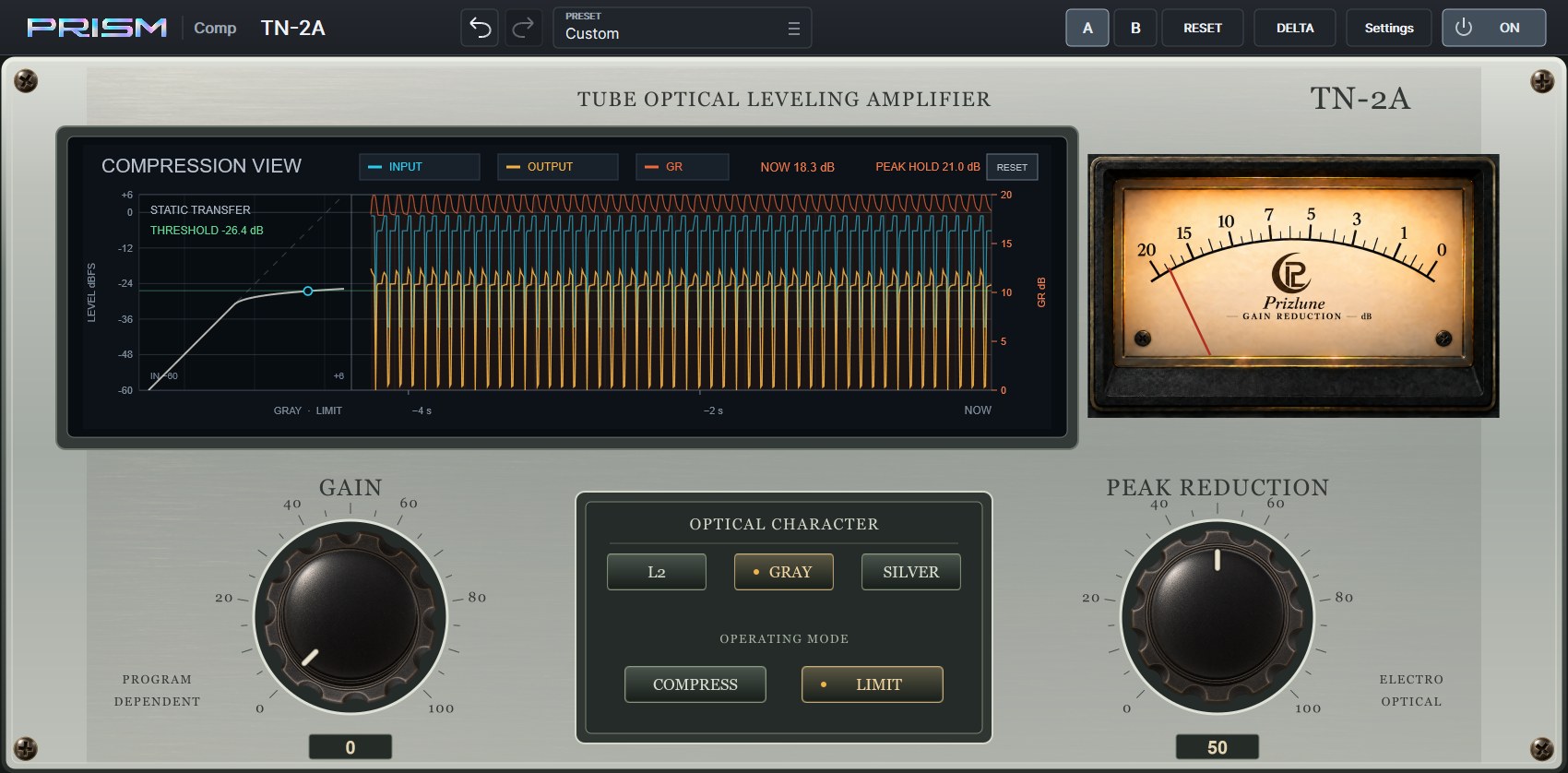
まず音を出す
- DAWのオーディオトラックまたはバスに [TN-2A] PRISM Comp を挿します。
- 体験版または製品版を有効化します。
- OPTICAL CHARACTERはGRAY、OPERATING MODEはCOMPRESSから始めます。
- 再生しながらPEAK REDUCTIONを上げ、VUメーターで圧縮量(GR)を確認します。
- GAINで聴感上の音量を戻し、ヘッダーのPOWERで処理前の音と比べます。
2. インストール
動作環境
- Windows(64ビット)と、VST3 に対応した 64ビットの DAW
- Prizlune アカウント(無料)と、体験版の開始・製品版の有効化のときのインターネット接続
ダウンロード
prizlune.com/products/tn-2a/ の製品ページから ZIP をダウンロードします。体験版と製品版のインストーラーは同じです。製品版を購入した場合も、同じものを使います。
インストールの手順
- ダウンロードした ZIP を右クリックし、「すべて展開」で展開します。
- 展開したフォルダーの
Install PRISM Comp - TN-2A.exeを実行します。 - 「Windows によって PC が保護されました」と表示された場合は、「詳細情報」を押してから「実行」を押します。インストーラーにコード署名がないため、この警告が出ることがあります。
- 「このアプリがデバイスに変更を加えることを許可しますか?」には「はい」を押します。共通の VST3 フォルダーへ書き込むため、管理者の許可が必要です。
- 言語を選び、使用許諾に同意して、画面の指示に従います。
インストール先:C:\Program Files\Common Files\VST3\PRISM Comp - TN-2A.vst3
DAW で読み込む
DAW を起動し、必要に応じてプラグインを再スキャンします。プラグイン一覧には [TN-2A] PRISM Comp(メーカー名 Prizlune)と表示されます。
インストール直後は NOT ACTIVATED の状態で、音は加工されずにそのまま出力されます。次の章の手順で、体験版を始めるか製品版を有効にしてください。
アップデート
新しい版のインストーラーを同じ手順で実行すると、上書きされます。ライセンス、プリセット、画面の設定はそのまま残ります。
アンインストール
ZIP に含まれる Uninstall PRISM Comp - TN-2A.exe を実行するか、Windows の「設定」→「アプリ」から削除します。ライセンスとプリセットは削除されないため、入れ直せばそのまま使えます。
3. ライセンスの有効化と体験版
PRISM Comp - TN-2A を使うには、Prizlune アカウント(無料)で体験版を始めるか、製品版を有効にする必要があります。有効にする前も、パラメータの操作、プリセット、プロジェクトへの保存はできますが、音は加工されずにそのまま出力されます(素通し)。
状態の表示
| フッター左の表示 | 状態 | 音 |
|---|---|---|
| NOT ACTIVATED | 体験版も製品版も有効になっていない | 素通し |
| ACTIVATING | ブラウザでの承認を待っている | それまでの状態のまま |
| TRIAL · N DAYS LEFT | 体験中。N は残り日数(残り1日は 1 DAY LEFT) | 処理する |
| TRIAL ENDED | 体験期間が終了した | 素通し |
| FULL | 製品版 | 処理する |
フッターの表示を押すと、ライセンス画面が開きます。NOT ACTIVATED と TRIAL ENDED のときは、製品画面の上端に案内帯が表示されます。

体験版を始める(14日間)
- 案内帯の 体験版を開始 を押します。ブラウザで My Prizlune が開きます。
- Prizlune アカウントでログインします。アカウントがない場合は、その画面で作成できます。
- ブラウザのコードがプラグインに表示されたコードと同じことを確かめ、このPCで体験を始めるを押します。
- フッターが TRIAL · 14 DAYS LEFT になれば完了です。
体験版は、1つのアカウントにつき製品ごとに1回、同じ PC でも1回だけ使えます。体験中はすべての機能を製品版と同じように使えます。
製品版を有効にする
- prizlune.com で製品を購入します。購入した製品は、購入に使った Prizlune アカウントに登録されます。
- プラグインの 有効化 を押します(案内帯またはライセンス画面)。
- 購入したアカウントでログインし、コードを確かめてこのPCで有効にするを押します。
- フッターが FULL になれば完了です。
承認待ちの画面
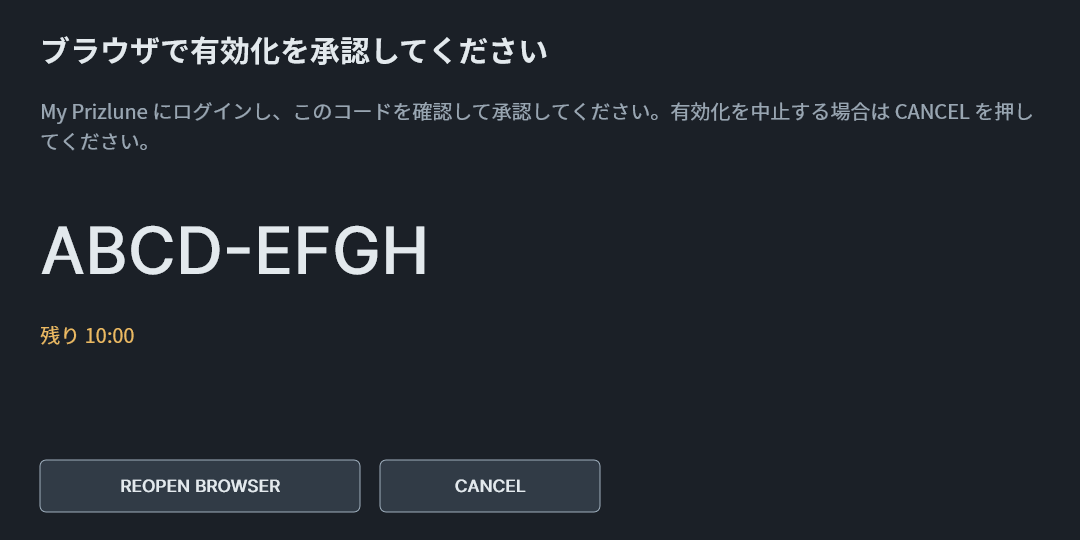
体験版を開始 または 有効化 を押すと、プラグインの中央に承認待ちの画面が開き、コードと残り時間を表示します。10分以内にブラウザで承認してください。承認されると、ライセンスがこの PC に保存され、すぐに使えるようになります。
- ブラウザーを開く:承認のページをもう一度ブラウザで開きます。
- キャンセル(または Esc):有効化を中止して、元の状態に戻ります。
ライセンス画面
フッターの状態表示、または Settings 左下の License で開きます。右上の × または Esc で閉じます。
- 体験中:終了日を表示します。購入 で購入ページを開き、購入後に 有効化 で製品版へ切り替えます。MY PRIZLUNE で会員ページを開きます。
- 製品版:登録アドレス、この PC の名前、有効化日を表示します。再読み込み は保存済みのライセンスを読み直します。
体験中の購入と、体験が終わったとき

体験期間が終わると、上端に TRIAL ENDED の案内帯が表示され、音は素通しになります。設定やプロジェクトは失われません。購入 で購入し、有効化 で製品版にすると、そのまま使い続けられます。
複数の PC とオフラインでの使用
- ライセンス認証の通信は 体験版を開始 と 有効化 の操作時に行います。有効化後はオフラインで使えます。更新の自動確認は認証とは独立し、SettingsでOFFにできます。
- ご本人のアカウントで使う限り、有効にできる PC の台数に制限はありません。PC の買い替えや Windows の入れ直しのときは、新しい環境で 有効化 を押してください。古い PC の解除は不要です。
- 持っている製品と有効にした PC は、My Prizlune(account.prizlune.com)で確認できます。
4. 音を調整する
| 操作 | はたらき |
|---|---|
| PEAK REDUCTION | 0〜100。圧縮の深さを決めます。上げるほど小さい音から圧縮がかかり、圧縮量が増えます。0では圧縮しません。初期値は30です。 |
| GAIN | 0〜100。圧縮した音の出力を0〜+40 dBの範囲で上げます。圧縮で下がった音量を戻すのに使います。初期値は0です。 |
| OPTICAL CHARACTER | L2/GRAY/SILVER。立ち上がりの速さと色付けの濃さが異なる3種類から選びます。 |
| OPERATING MODE | COMPRESSは比率のゆるやかな圧縮、LIMITは強くかかるリミッター寄りの圧縮です。L2を選んでいる間はLIMITとして動作します。 |
| POWER | ヘッダーの電源ボタンで切り替えます。OFFにすると音声は素通しになり、GRメーターは0に戻ります。 |
OPTICAL CHARACTERの選び方
| 選択 | 特徴 |
|---|---|
| L2 | 立ち上がりが最もゆっくりで、色付けが最も濃い設定です。常にLIMITとして動作し、太く密度のある音になります。COMPRESSとLIMITの選択は記憶され、GRAYかSILVERへ戻すと元の選択で動きます。 |
| GRAY | 標準の設定です。立ち上がりと色付けが中間で、多くの素材で自然にかかります。 |
| SILVER | 立ち上がりが最も速く、色付けの軽い設定です。アタックの強い素材や、音色を変えずに音量だけ整えたいときに使います。 |
戻り方
TN-2Aの戻り(リリース)は2段階です。短く圧縮したときは速く戻り、長く深く圧縮するほど数秒かけてゆっくり戻ります。そのため、同じ設定でも素材によってかかり方が変わります。
ノブの操作
上下にドラッグし、Shiftで微調整します。ノブを選択した状態ではマウスホイールや矢印キーも使えます。ダブルクリックまたはCtrl+クリックで、そのノブの初期値に戻ります。
5. 圧縮モニターを読む
パネル上部のCOMPRESSION VIEWと右のVUメーターで、圧縮の様子を確認できます。
| 表示 | 読み方 |
|---|---|
| INPUT / OUTPUT | 水色は入力、黄色はGAIN・DELTAを含む実際の最終出力です。 |
| GR | オレンジ色は実際にかかっている圧縮量です。右の目盛りは下0 dB、上20 dBです。 |
| NOW / PEAK HOLD | NOWは最新の圧縮量、PEAK HOLDは開いた後またはリセット後の最大値です。 |
| RESET | PEAK HOLDの右隣に常に表示します。押すとPEAK HOLDを今の値から取り直します。 |
| VUメーター | 現在の圧縮量(GAIN REDUCTION)を0〜20 dBで示します。 |
カーブ・入力の丸・塗り
左のカーブは、現在の設定での入力と出力の関係です。縦横とも−60〜+6 dBFSで、薄い点線は1:1の基準線です。緑の線と数値はしきい値(THRESHOLD)で、PEAK REDUCTION、OPTICAL CHARACTER、OPERATING MODEから計算した値です。水色の丸は入力レベルに応じてカーブ上を動き、オレンジの透過した部分は、しきい値・カーブ・丸から下ろした線で囲む範囲です。カーブの下には選択中のOPTICAL CHARACTERと、実際に動作しているモード(COMPRESSまたはLIMIT)を表示します。PEAK REDUCTIONが0のときはCOMPRESSION OFFと表示します。
PEAK REDUCTION、OPTICAL CHARACTER、OPERATING MODEを変えるとカーブとしきい値が動き、GAINを変えても動きません。カーブと塗りは設定から決まる目安で、その瞬間の出力や圧縮量そのものではありません。
履歴と表示の切り替え
履歴は左が過去、右のNOWが現在で、約4.3秒分を表示します。左のLEVEL dBFSは入力と出力、右のGR dBは圧縮量の目盛りです。凡例のINPUT / OUTPUT / GRをクリックすると、それぞれの線を表示・非表示にでき、選んだ表示は次に開いたときも保たれます。GRの数値は常に表示し、20 dBを超える圧縮量も数値で示します(グラフは20 dBで止まります)。POWERをOFFにするとモニターは消灯します。
6. 比較、保存、設定
A/B、RESET、Undo
AとBは、PEAK REDUCTION、GAIN、OPTICAL CHARACTER、OPERATING MODEを別々に保持します。POWERとDELTAは共通です。ヘッダーのRESETは、編集中のバンクを初期値に戻します。Undo/Redoはプラグイン内の編集をたどります。
プリセットとプロジェクト
PRESETでブラウザーを開き、FactoryまたはUserから選ぶか、現在の設定に名前を付けて保存します。プリセットは現在のバンクの4つの設定を保存します。DAWのプロジェクトには、両方のバンクと共通の設定が保存されます。
DELTA
DELTAをONにすると、圧縮で取り除かれた成分だけを聴けます。どの帯域や瞬間で圧縮がかかっているかを確かめるための機能で、GAINや色付けは含みません。
Settings
Displayで画面サイズ、Languageで表示言語を選びます。AutomaticはWindowsの表示言語に従います。ライセンスの画面もここから開けます。フッターのPRIZLUNEロゴから製品ページを開けます。
7. 更新確認と製品ページ
正式リリース版には更新確認機能があります。エディターを開くと、およそ一日一回、バックグラウンドで公開中の配布版を確認します。確認のためにログインし直す必要はありません。
更新の案内
新しい配布版が見つかると、フッターの版表示付近に 更新あり が表示されます。押すと本製品のページが開きます。ページの更新情報で変更内容を確かめ、ダウンロードしてください。ダウンロードした更新版はDAWを終了してからインストールします。
設定 → 更新確認での操作
| 項目 | 動作 |
|---|---|
| 自動確認 | 初期状態はオンです。オフにすると、自動では問い合わせません。音作りの設定とは別に、本製品の環境設定として記憶します。 |
| 今すぐ確認 | その場で更新を確認します。自動確認がオフでも利用できます。 |
| 製品ページ | 取得した公開情報から本製品のページを開けます。右下のPRIZLUNEロゴからも、いつでも本製品のページを開けます。 |
ネットに接続できないとき
更新情報を取得できなかった場合は、接続を確認してから手動で再確認できます。確認の失敗で音声処理やプロジェクトの保存が止まることはありません。製品はライセンス状態に従って通常どおり動作し、有効化済みの製品はオフラインでも使えます。
更新確認は音声処理とは独立しています。自動確認の設定や通知を操作しても、音色やDAWへ保存するパラメーターは変わりません。
8. 困ったとき
| 症状 | 確認すること |
|---|---|
| DAWに表示されない | Windows x64のVST3に対応しているか、VST3が正しい場所へ設置されているかを確認し、DAWで再スキャンします。 |
| 圧縮がかからない | POWERと有効化の状態を確認します。PEAK REDUCTIONが0になっていないか、入力に信号が来ているかを確認します。 |
| 音量が大きくなりすぎる | GAINを下げ、DAWのピークメーターで出力を確認します。 |
| COMPRESSとLIMITが切り替わらない | OPTICAL CHARACTERがL2のときはLIMITで動作します。GRAYかSILVERを選んでから切り替えます。 |
| 差し替えができない | TN-2Aを読み込んでいるDAWを閉じてから、インストーラーをやり直します。 |
お問い合わせの際は、DAW名、サンプルレート、操作したコントロールと再現手順を添えてください。製品ページは prizlune.com/products/tn-2a/ です。